
Comment récupérer des photos WhatsApp supprimées de 8 façons en 2026

05.06.2026 / Modifié par Stéphanie Dupont pour Récupérer Données iOS, Récupérer Données Android
Au quotidien, sur WhatsApp, la suppression accidentelle de photos ou la perte d’images due à un problème de l’appareil est une situation très fréquente, surtout lorsqu’aucune sauvegarde n’a été effectuée au préalable. Dans ce cas, une question revient souvent : comment récupérer des photos sur WhatsApp ?
En réalité, il existe plusieurs solutions de récupération possibles, telles que Google Drive, iCloud, la sauvegarde locale d’iTunes, ainsi que des outils de récupération de données tiers. Cet article vous présente en détail les différentes méthodes selon les situations, afin de vous aider à choisir la solution la plus adaptée et de maximiser vos chances de retrouver vos photos WhatsApp importantes.

- 1. Comparaison complète : quelle est la meilleure méthode pour récupérer des photos supprimées sur WhatsApp ?
- 2. Récupérer des photos WhatsApp supprimées en désinstallant WhatsApp
- 3. Récupérer les photos WhatsApp supprimées gratuitement de l’application Galerie/Photos
- 4. Récupérer des photos supprimées sur WhatsApp grâce à quelqu'un d'autre
- 5. Comment récupérer des photos sur whatsapp avec Google Photos
- 6. Comment récupérer des photos sur whatsapp avec Google Drive
- 7. Récupérer des photos WhatsApp supprimées avec iTunes
- 8. Comment récupérer des photos sur whatsapp avec iCloud
- 9. Récupérer des photos WhatsApp supprimées d’iPhone ou Android sans sauvegarde avec FoneLab
- 10. FAQs sur récupérer des photos WhatsApp supprimées
Partie 1. Comparaison complète : quelle est la meilleure méthode pour récupérer des photos supprimées sur WhatsApp ?
Pour garantir la fiabilité des résultats comparatifs, cette évaluation a été réalisée sur les appareils suivants :
Scénarios de test : Suppression accidentelle de photos WhatsApp, récupération après désinstallation de l'application, restauration depuis des sauvegardes cloud, extraction de données entre appareils.
Matériel de test : 100 photos WhatsApp (incluant les formats JPG, PNG et HEIC)
Ordinateurs : Windows 11 (Intel Core i7-13700K), MacBook Pro M2 (macOS Sonoma 14)
Téléphones : iPhone 17 Pro (iOS 26), iPhone 14 Pro (iOS 17), Google Pixel 8 Pro (Android 16), Samsung Galaxy S23 (Android 13)
Pendant les tests, la synchronisation en arrière-plan, les mises à jour automatiques et les logiciels de sécurité tiers ont été désactivés, et l'environnement réseau a été uniformisé afin de minimiser les différences système.
| Méthode | Taux de réussite | Durée nécessaire | Risque de perte de données | Difficulté d’utilisation |
|---|---|---|---|---|
| Désinstallation de WhatsApp | Moyen | Moyen (5–15 min) | Élevé (Risque de perte des données de chat) | Faible |
| Galerie / Photos | Élevé (Si le cache n’est pas nettoyé) | Très court (1–3 min) | Aucun | Très faible |
| Récupération via quelqu’un d’autre | Élevé (Dépend si l’autre personne a conservé les photos) | Variable | Aucun | Très faible |
| Google Photos | Élevé (Si la sauvegarde est activée) | Court (3–10 min) | Faible | Faible |
| Google Drive | Élevé (Si sauvegarde complète disponible) | Moyen (10–30 min) | Moyen (Restauration complète du backup) | Moyen |
| iTunes | Moyen–Élevé | Long (20–60 min) | Élevé (Risque d’écraser les données actuelles) | Moyen–Élevé |
| iCloud | Moyen–Élevé | Long (20–60 min) | Élevé (Restauration complète de l’appareil) | Moyen–Élevé |
| FoneLab Récupération de Données iPhone | Élevé | Moyen (10–40 min) | Faible–Moyen | Moyen |
Quelle méthode choisir ?
Chaque méthode correspond à un scénario différent. Choisissez celle qui convient le mieux selon votre appareil et vos sauvegardes.
En désinstallant WhatsApp : Pour récupérer des photos après réinstallation de l’application.
Galerie/Photos : Si les images sont encore présentes dans la mémoire du téléphone.
Quelqu’un d’autre : Si un contact peut vous renvoyer les fichiers.
Google Photos : Pour les utilisateurs ayant activé la sauvegarde automatique.
Google Drive : Pour restaurer une sauvegarde WhatsApp complète.
iTunes : Pour restaurer une sauvegarde iPhone via un ordinateur.
iCloud : Pour une restauration cloud sur iPhone.
FoneLab Récupération de Données iPhone : Pour une récupération avancée via un outil professionnel.
Partie 2. Récupérer des photos WhatsApp supprimées en désinstallant WhatsApp
Si vous avez supprimé accidentellement des photos sur WhatsApp, mais que vous n’avez pas encore vidé le cache de l’application ou effectué une suppression complète des données, vous pouvez essayer de récupérer ces photos en désinstallant puis en réinstallant l’application. Cette méthode ne nécessite ni outil tiers ni ordinateur et convient aux situations courantes de suppression accidentelle. Voici les étapes détaillées.
Étape 1 Sauvegarder les données actuelles (optionnel)
Avant de désinstaller WhatsApp, assurez-vous d’avoir sauvegardé vos conversations et autres fichiers importants afin d’éviter toute perte récente.
Étape 2 Désinstaller WhatsApp
Trouvez WhatsApp sur l’écran d’accueil ou dans les paramètres de votre téléphone, puis supprimez l’application. Cette opération efface le cache de l’application, mais n’affecte pas les sauvegardes déjà stockées dans le cloud.
Étape 3 Réinstaller WhatsApp
Rendez-vous sur l’App Store (iPhone) ou Google Play (Android) et téléchargez à nouveau WhatsApp.
Étape 4 Se connecter et restaurer la sauvegarde
Connectez-vous avec votre compte d’origine. Le système détectera automatiquement une sauvegarde cloud et vous proposera de restaurer les discussions et les fichiers multimédias, y compris les photos supprimées.
Avis:
En désinstallant puis en réinstallant WhatsApp, il est possible de récupérer des photos supprimées sans utiliser d’outil tiers, à condition qu’elles soient incluses dans une sauvegarde cloud. Mais les photos non sauvegardées ne pourront pas être récupérées.
Partie 3. Récupérer les photos WhatsApp supprimées gratuitement de l’application Galerie/Photos
Si vous avez supprimé des photos dans WhatsApp, mais que ces photos ont été automatiquement sauvegardées dans l’application native « Galerie » ou « Photos » de votre téléphone, vous pouvez les récupérer gratuitement en utilisant les fonctions intégrées de l’appareil. Voici les étapes détaillées.
Étape 1 Ouvrir l’application « Galerie/Photos »
Sur iPhone, ouvrez l’application « Photos », sur Android, ouvrez « Galerie » ou « Google Photos ».
Étape 2 Accéder à « Récemment supprimé » ou à la corbeille
La plupart des téléphones conservent temporairement les photos supprimées dans le dossier « Récemment supprimé » ou « Corbeille » pendant environ 30 jours.
Étape 3 Restaurer les photos
Trouvez les photos WhatsApp supprimées par erreur, sélectionnez-les, puis cliquez sur « Restaurer » ou « Récupérer ». Les photos seront renvoyées dans l’album d’origine ou dans le dossier correspondant de WhatsApp.
Avis :
La récupération via l’application « Galerie/Photos » ne nécessite aucun logiciel ou ordinateur supplémentaire. Elle est simple à réaliser et totalement gratuite, mais ne fonctionne que pour les photos automatiquement sauvegardées par le système. Si les photos n’ont pas été sauvegardées ou si la période de conservation est dépassée, il faudra envisager d’autres méthodes de récupération.
Partie 4. Récupérer des photos supprimées sur WhatsApp grâce à quelqu'un d'autre
Si vous ne parvenez pas à récupérer les photos supprimées sur WhatsApp via la galerie ou les sauvegardes, mais que ces images ont déjà été envoyées ou reçues dans une conversation, vous pouvez encore essayer de les récupérer auprès de la personne concernée.
Vous devez d’abord identifier le contact ou le groupe concerné par cette photo, puis contacter la personne avec qui vous avez échangé. Demandez-lui de retrouver l’image dans son historique de conversation et de vous la renvoyer. Si la photo provient d’un groupe, vous pouvez également accéder directement à la discussion de groupe, puis consulter la section « Médias, liens et documents » afin de retrouver rapidement les images partagées et demander à un membre de les renvoyer. "Une fois la connexion établie avec succès, il vous suffit de la maintenir appuyée et de sélectionner « Enregistrer dans la pellicule » pour la sauvegarder sur votre appareil.
Avis :
La récupération grâce à quelqu'un d'autre est l’une des méthodes les plus simples et les moins coûteuses, mais elle dépend entièrement du fait que l’autre personne conserve encore la photo dans son historique de conversation. Si l’image a également été supprimée chez l’interlocuteur, cette méthode ne pourra pas fonctionner.
Partie 5. Comment récupérer des photos sur whatsapp avec Google Photos
Si vous aviez activé la sauvegarde automatique de Google Photos auparavant, il est possible que les photos supprimées de WhatsApp soient encore conservées dans le cloud Google. Contrairement à la restauration d’une sauvegarde WhatsApp complète, cette méthode n’affecte pas vos conversations actuelles et ne nécessite pas de désinstaller WhatsApp. Il s’agit donc d’une solution relativement sûre pour récupérer des photos supprimées. Voici les étapes détaillées.
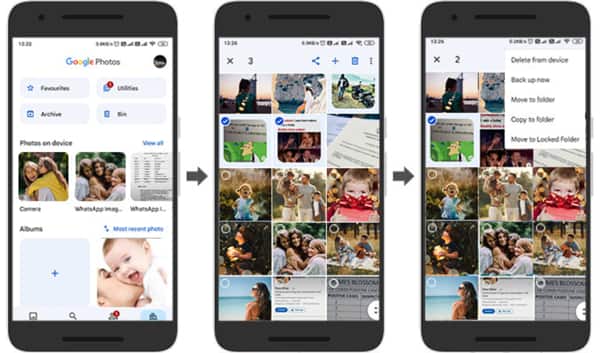
Étape 1 Ouvrir Google Photos
Ouvrez l’application Google Photos sur votre téléphone Android et connectez-vous au compte Google synchronisé avec votre appareil. Si l’application n’est pas installée, vous pouvez également accéder directement à la version web de Google Photos.
Étape 2 Rechercher les photos WhatsApp
Dans l’onglet « Photos », vous pouvez retrouver vos images en les parcourant par date, en utilisant la barre de recherche ou en consultant le dossier « Corbeille ». Si les photos WhatsApp ont été automatiquement sauvegardées, elles peuvent encore être disponibles dans le cloud, même après suppression du stockage local.
Étape 3 Restaurer les photos sur le téléphone
Une fois les images retrouvées, ouvrez-les, appuyez sur le menu « Plus » en haut à droite, puis sélectionnez « Télécharger » ou « Enregistrer sur l’appareil ». Les photos restaurées réapparaîtront ensuite dans la galerie de votre téléphone.
Avis :
Si la synchronisation automatique de Google Photos était activée, la récupération des photos WhatsApp via Google Photos serait généralement l’une des méthodes les plus simples et les moins risquées. Elle ne modifie pas vos conversations WhatsApp et ne nécessite pas de réinstallation de l’application. Cependant, si les images n’ont jamais été sauvegardées dans le cloud ou ont été définitivement supprimées de la corbeille Google Photos, cette méthode ne permettra pas de les récupérer.
Partie 6. Comment récupérer des photos sur whatsapp avec Google Drive
Si vous avez activé la sauvegarde WhatsApp sur Google Drive auparavant, il est possible de restaurer vos photos même si elles ont été supprimées des conversations ou du stockage local. Cette méthode consiste à restaurer entièrement la sauvegarde WhatsApp sur l’appareil, ce qui permet une récupération complète des données. Toutefois, elle peut également remplacer les données actuelles, ce qui nécessite une certaine prudence. Voici les étapes détaillées.
Étape 1 Vérifier l’existence de la sauvegarde Google Drive
Ouvrez l’application Google Drive sur votre téléphone et connectez-vous avec le même compte Google que celui utilisé pour WhatsApp. Accédez à la section « Sauvegardes » et vérifiez si une sauvegarde WhatsApp est disponible, ainsi que sa date de dernière mise à jour.
Étape 2 Réinstaller WhatsApp
Désinstallez la version actuelle de WhatsApp sur votre téléphone, puis téléchargez et installez la dernière version depuis le Google Play Store.
Étape 3 Se connecter avec le même numéro de téléphone
Rouvrez WhatsApp et vérifiez votre compte en utilisant le même numéro de téléphone que celui associé à la sauvegarde. Cette étape est essentielle pour détecter la sauvegarde cloud.
Étape 4 Restaurer les données depuis Google Drive
Lorsque WhatsApp détecte une sauvegarde Google Drive, une option « Restaurer » s’affiche automatiquement. Cliquez dessus pour lancer le téléchargement des données.
Étape 5 Attendre la fin de la restauration
Pendant le processus, assurez-vous de disposer d’une connexion Internet stable et attendez que WhatsApp restaure complètement les conversations et les fichiers multimédias, y compris les photos.
Avis :
La restauration des photos WhatsApp via Google Drive est une méthode de récupération relativement complète, adaptée aux utilisateurs ayant activé la sauvegarde automatique. Elle permet de restaurer à la fois les conversations et les fichiers multimédias, avec un taux de réussite généralement élevé. Cependant, sa principale limite est qu’elle dépend entièrement d’une sauvegarde préalable et qu’elle peut écraser les données WhatsApp actuelles lors de la restauration.
Partie 7. Récupérer des photos WhatsApp supprimées avec iTunes/Finder
Si vous êtes utilisateur d’iPhone et que vous avez déjà effectué une sauvegarde complète de votre appareil via iTunes ou Finder, il est possible de récupérer des photos WhatsApp supprimées en restaurant cette sauvegarde complète. Contrairement aux sauvegardes cloud, une sauvegarde iTunes est une sauvegarde locale intégrale qui permet de restaurer l’ensemble des données de l’appareil à un point précis dans le temps, y compris les conversations WhatsApp et les fichiers multimédias. Toutefois, il est important de noter que cette méthode remplace toutes les données actuelles de l’iPhone. Voici les étapes détaillées.
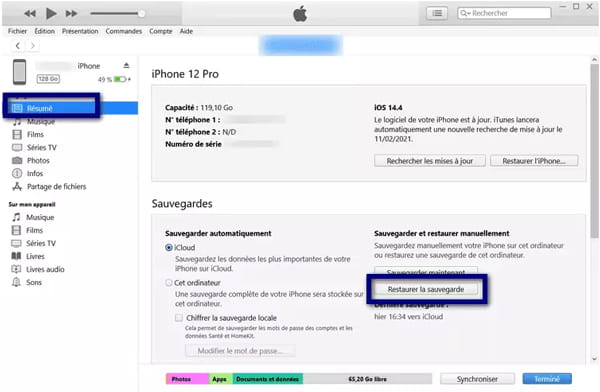
Étape 1 Connecter l’iPhone à l’ordinateur
Utilisez un câble USB pour connecter votre iPhone à un ordinateur équipé d’iTunes (Windows) ou de Finder (macOS Catalina et versions ultérieures).
Étape 2 Ouvrir iTunes ou Finder
Lancez iTunes sur votre ordinateur, ou ouvrez Finder et sélectionnez votre appareil iPhone dans la barre latérale.
Étape 3 Choisir « Restaurer la sauvegarde »
Dans l’interface de gestion de l’appareil, cliquez sur « Restaurer la sauvegarde ». Le système affichera alors la liste des sauvegardes disponibles.
Étape 4 Sélectionner le fichier de sauvegarde approprié
Choisissez la sauvegarde correspondant à une date antérieure à la suppression des photos WhatsApp. Il est recommandé de sélectionner une version effectuée avant la perte des données.
Étape 5 Lancer la restauration
Confirmez l’opération. Le système restaurera automatiquement les données sur l’iPhone, y compris les applications, les conversations et les photos WhatsApp. Pendant le processus, assurez-vous que l’appareil reste correctement connecté.
Avis :
La restauration des photos WhatsApp via iTunes est une méthode de récupération particulièrement complète, adaptée aux utilisateurs ayant effectué des sauvegardes locales intégrales à l’avance. Son principal avantage est de permettre une restauration globale de l’ensemble du système de données, y compris les images et les conversations WhatsApp. Cependant, cette méthode présente une limite importante : elle écrase toutes les données actuelles de l’iPhone et ne permet pas une récupération sélective de fichiers. Elle est donc peu adaptée aux utilisateurs souhaitant restaurer uniquement quelques photos spécifiques.
Partie 8. Comment récupérer des photos sur whatsapp avec iCloud
Si vous êtes utilisateur d’iPhone et que vous avez activé la sauvegarde iCloud de WhatsApp auparavant, il est possible de récupérer vos photos même si elles ont été supprimées. Contrairement à la sauvegarde locale via iTunes, la restauration iCloud repose sur la synchronisation cloud, ce qui la rend plus pratique et ne nécessite pas de connexion à un ordinateur. Voici les étapes détaillées.
Étape 1 Vérifier si la sauvegarde iCloud est activée
Ouvrez les « Réglages » de votre iPhone, puis accédez à Réglages → votre nom → iCloud → Sauvegarde iCloud/WhatsApp (si activée), et vérifiez que l’option de sauvegarde WhatsApp est bien activée.
Étape 2 Vérifier l’état de la sauvegarde WhatsApp
Ouvrez WhatsApp, puis allez dans « Réglages » → « Discussions » → « Sauvegarde des discussions » afin de vérifier la présence d’une sauvegarde iCloud récente ainsi que sa date.
Étape 3 Supprimer et réinstaller WhatsApp
Désinstallez l’application WhatsApp sur votre iPhone, puis téléchargez et réinstallez la dernière version depuis l’App Store.
Étape 4 Se connecter avec le même identifiant Apple et numéro de téléphone
Rouvrez WhatsApp, vérifiez votre compte avec le même numéro de téléphone que celui utilisé lors de la sauvegarde, et assurez-vous que le compte Apple ID correspond bien à celui de la sauvegarde iCloud.
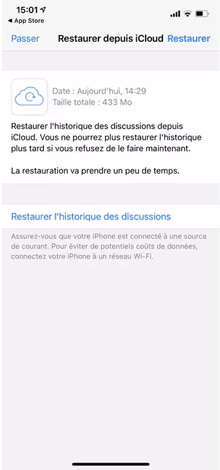
Étape 5 Restaurer les données depuis iCloud
Lorsque WhatsApp détecte une sauvegarde iCloud, une option « Restaurer l’historique des discussions » s’affiche automatiquement. Cliquez dessus et attendez la fin du processus. Une fois terminé, les photos et conversations WhatsApp seront restaurées sur l’appareil.
Avis :
La restauration des photos WhatsApp via iCloud est une méthode particulièrement pratique, notamment pour les utilisateurs d’iPhone. Son principal avantage est qu’elle ne nécessite pas d’ordinateur et permet de restaurer à la fois les conversations et les fichiers multimédias avec un taux de réussite élevé. Cependant, elle dépend entièrement de l’activation préalable de la sauvegarde iCloud et peut écraser les données WhatsApp actuelles lors de la restauration, sans possibilité de récupération sélective des fichiers.
Partie 9. Récupérer des photos sur whatsapp avec FoneLab Récupération de Données iPhone
Si vous n'avez pas activé la sauvegarde iCloud et que vous n'avez pas effectué de sauvegarde locale via iTunes, les méthodes de récupération classiques pourraient ne pas vous permettre de récupérer vos photos WhatsApp supprimées. Dans ce cas, vous pouvez essayer d'utiliser l'outil de récupération de données professionnel FoneLab Récupération de Données iPhone. Cet outil analyse directement l'espace de stockage de votre iPhone et tente de récupérer vos photos WhatsApp à partir des données résiduelles du système, du cache ou des fichiers non écrasés. Il offre ainsi une certaine possibilité de récupération, même en l'absence de sauvegarde.
- Récupérer des messages texte, iMessages, Photos, Contacts, WhatsApp, Notes, Historique des appels, etc.
- Supporter tous les appareils iOS comme iPhone 17 Pro, iPhone 17 Pro Max, iPhone 17, iPhone Air, iPhone 16e, iPhone 16 Pro, iPhone 16 Pro Max, iPhone 16, iPhone 16 Plus, iPhone 15 Pro, iPhone 15 Pro Max, iPhone 15, iPhone 15 Plus, etc.
- Récupérer facilement et en toute sécurité des données perdues depuis iPhone, iTunes et iCloud.
Étape 1 Connecter l'appareil
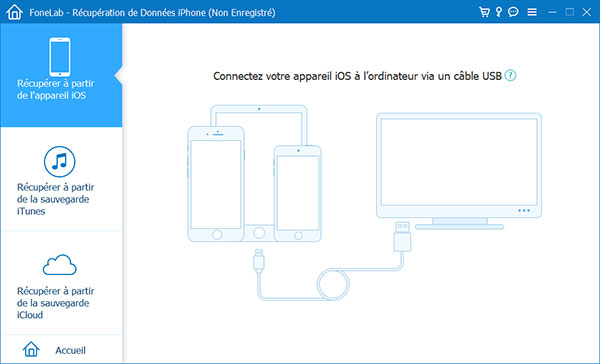
Installez et lancez FoneLab Récupération de Données iPhone sur votre ordinateur. Sélectionnez le module «Récupération de données iPhone». Ensuite, connectez votre iPhone à l'ordinateur avec un câble USB.
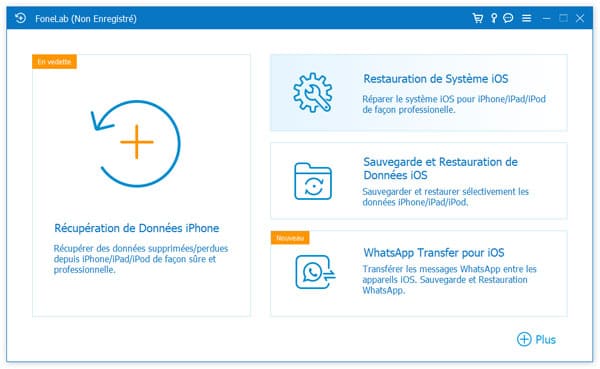
Étape 2 Scanner l'appareil
Après la connexion avec succès, sélectionnez le mode « Récupérer à partir de l'appareil iOS» et cliquez sur le bouton «Démarrer l'analyse» pour balayer les données à récupérer.
Étape 3 Récupérer les photos WhatsApp sur iPhone
Après le balayage, tous les fichiers sur l'iPhone s'afficheront sur l'interface du programme. Sélectionnez « Pièces jointes WhatsApp » dans la colonne à gauche.
Cochez les photos que vous voulez et cliquez sur le bouton « Récupérer » pour commencer la récupération.
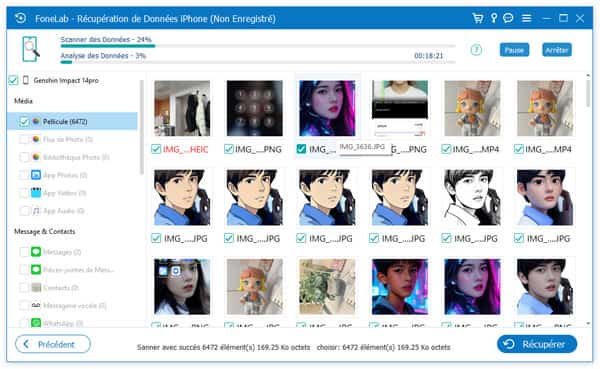
Après avoir récupéré les photos WhatsApp perdues sur votre ordinateur, vous pouvez facilement transférer ces photos vers iPhone avec un câble USB.
Avis :
L'avantage du logiciel de récupération de données FoneLab pour iPhone réside dans le fait qu'il permet de tenter de récupérer des photos WhatsApp sans avoir besoin d'une sauvegarde, ce qui s'avère particulièrement utile pour les utilisateurs ayant supprimé des fichiers par erreur et n'ayant pas effectué de sauvegarde à temps. Son principe de base consiste à analyser les données résiduelles et les fichiers cache de l'appareil iOS pour effectuer la récupération, avec un taux de réussite variable selon l’état des données.
FAQs sur récupérer des photos WhatsApp supprimées
1. Peut-on récupérer des photos WhatsApp supprimées sans sauvegarde ?
En l’absence de toute sauvegarde (Google Drive, iCloud ou sauvegarde locale), il existe encore une possibilité de récupérer les photos WhatsApp supprimées. Vous pouvez utiliser un outil professionnel tel que FoneLab Récupération de Données iPhone afin d’analyser les données résiduelles et les fichiers cache du téléphone pour tenter de retrouver les photos supprimées.
2. Peut-on récupérer des photos « Vue unique » sur WhatsApp ?
Les photos envoyées en mode « Vue unique » sont automatiquement supprimées après ouverture et ne sont pas conservées dans les discussions ni dans la mémoire du téléphone. Elles ne peuvent donc pas être récupérées par des méthodes classiques.
Sans capture d’écran ou sauvegarde préalable, elles sont généralement irrécupérables. Dans de rares cas, certains outils de récupération peuvent détecter des traces résiduelles, mais le taux de réussite reste très faible.
3. Comment récupérer des photos WhatsApp supprimées par l’expéditeur (message supprimé) ?
Lorsque l’expéditeur supprime un message sur WhatsApp, le contenu est retiré de la conversation et devient inaccessible directement dans l’application. Toutefois, si une sauvegarde a été effectuée avant la suppression (Google Drive ou iCloud), il est possible de restaurer ces données via une restauration de sauvegarde.
Sur certains appareils Android, il peut également exister des traces temporaires dans l’historique des notifications ou le cache système si ceux-ci n’ont pas été effacés. Cependant, cette méthode reste instable et ne garantit pas une récupération complète des photos supprimées.
Conclusion
La méthode de récupération des photos WhatsApp dépend principalement de l’activation préalable des sauvegardes et de l’état d’écrasement des données. Si une sauvegarde Google Drive ou iCloud est disponible, il est possible de restaurer les photos rapidement via les méthodes officielles. En cas de sauvegarde iTunes ou locale, une restauration complète de l’appareil peut être effectuée. En l’absence de toute sauvegarde, il est également possible d’essayer une analyse avec FoneLab Récupération de Données iPhone pour tenter de retrouver les fichiers supprimés.
Chaque méthode ayant ses limites, il est recommandé de bien comprendre les risques avant toute manipulation et d’effectuer des sauvegardes régulières afin d’éviter toute perte de données importantes.



 Rejoignez la discussion et partagez votre voix ici