
5 méthodes pour récupérer les photos Android supprimées en 2026

22.05.2026 / Modifié par Stéphanie Dupont pour Récupérer Données Android
Supprimer une photo par erreur sur Android peut être une expérience frustrante, surtout lorsque la corbeille est vidée et que les fichiers semblent perdus à jamais. Pourtant, tout n’est pas perdu : même les photos effacées définitivement peuvent souvent être récupérées. Lorsque vous supprimez une photo sur un appareil Android, elle est généralement placée dans une corbeille temporaire, où elle reste pendant 30 jours avant d’être définitivement effacée. Cependant, une fois la corbeille vidée ou le délai écoulé, la récupération des photos devient plus complexe. Que ce soit grâce aux services cloud, à des applications dédiées ou à des logiciels de récupération de données, plusieurs solutions existent pour retrouver vos souvenirs.
Cet article présente trois méthodes courantes pour récupérer les photos Android supprimées définitivement.

- 1. Comparaison de 5 méthodes pour récupérer les photos supprimées sur Android
- 2. Récupérer les photos supprimées sur Android avec Google Photos
- 3. Récupérer les photos supprimées sur Android grâce à la sauvegarde dans le cloud
- 4. Comment récupérer des photos supprimées sur Android via Corbeille
- 5. Comment récupérer des photos supprimées définitivement sur Android avec FoneLab pour Android
- 6. Comment récupérer des photos supprimées sur Android avec DiskDigger
- 7. FAQs sur récupérer les photos supprimées sur Android
Partie 1. Comparaison de 5 méthodes pour récupérer les photos supprimées sur Android
Pour garantir l’objectivité des résultats, cette évaluation a été réalisée dans un cadre de contrôle strict des variables et les résultats ont été présentés sous forme de tableau comparatif.
Appareils Android : Samsung Galaxy S (Android 16), Google Pixel (Android 15), Xiaomi Redmi Note (Android 15), Samsung Galaxy A (Android 14)
Environnement : Au moins 30 % d’espace de stockage disponible, même réseau Wi-Fi
Données de test : 1000 photos JPG, 500 images PNG, 200 images HEIC et 50 vidéos
Scénarios : Suppression classique, vidage de la corbeille, suppression suivie d’une utilisation continue
Tous les tests ont été réalisés avec les applications en arrière-plan fermées, une batterie supérieure à 80 % et les appareils branchés sur secteur. Chaque test a été répété trois fois, puis moyenné afin d’assurer des résultats fiables et représentatifs.
| Méthode | Taux de réussite | Délai de récupération | Sauvegarde nécessaire | Root requis | Risques |
|---|---|---|---|---|---|
| Google Photos | Élevé | 30 - 60 jours, récupérable à long terme après synchronisation. | Oui | Non | Oui (Impossible sans sauvegarde) |
| Dans le cloud | Très élevé | Dépend de la durée de conservation des sauvegardes et de la politique du service. | Oui | Non | Oui (Les données de sauvegarde seront perdues en cas de non-synchronisation) |
| Corbeille | Moyen | 30 jours | Non | Non | Oui (Suppression définitive automatique après expiration) |
| FoneLab pour Android | Élevé | Illimitée (Tant que les données sous-jacentes ne sont pas écrasées) | Non | Non | Faible (La récupération est rarement affectée par le cache) |
Quel outil choisir ?
Les méthodes diffèrent selon le taux de réussite, les sauvegardes et le risque d’écrasement des données. Choisissez selon votre situation.
Google Photos : sauvegarde activée, suppression < 30 jours, simple et efficace.
Cloud : synchronisation activée, restauration complète des données.
Corbeille : photos récemment supprimées (≤ 30 jours), aucune action requise.
FoneLab pour Android : sans sauvegarde, peu d’utilisation après suppression, bonne chance de récupération.
DiskDigger : sans sauvegarde, analyse approfondie, mais taux de réussite variable selon l’écrasement.
Partie 2. Récupérer les photos supprimées sur Android avec Google Photos
Si la sauvegarde automatique de Google Photos est activée, les photos supprimées ne disparaissent généralement pas immédiatement. Elles sont d’abord placées dans la corbeille cloud. Google Photos est donc l’une des méthodes les plus simples et efficaces pour récupérer des photos supprimées, surtout si la suppression est récente.
Étape 1Ouvrez l’application Google Photos sur votre appareil Android et connectez-vous au bon compte Google.
Étape 2Appuyez sur « Bibliothèque » puis ouvrez la « Corbeille ».
Étape 3Parcourez les photos supprimées au cours des 30 derniers jours.
Étape 4Sélectionnez les photos à restaurer puis appuyez sur « Restaurer ».
Avis : Google Photos est simple à utiliser, ne nécessite aucun logiciel supplémentaire ni accès Root, et convient parfaitement aux utilisateurs débutants. Si la sauvegarde automatique est activée, la récupération peut être effectuée en quelques minutes. En revanche, cette méthode dépend de la synchronisation cloud : les photos non sauvegardées ou supprimées définitivement de la corbeille ne peuvent pas être récupérées.
La récupération via Google Photos repose principalement sur la sauvegarde cloud, et non sur la mémoire locale du téléphone. Si la synchronisation automatique a été activée à l’avance, les photos supprimées peuvent encore être restaurées depuis la corbeille cloud.
La récupération depuis la mémoire locale consiste à analyser le stockage du téléphone tant que les données n’ont pas été écrasées par de nouveaux fichiers. Le taux de réussite dépend donc de l’utilisation de l’appareil après la suppression.
Partie 3. Récupérer les photos supprimées sur Android grâce à la sauvegarde dans le cloud
En plus de Google Photos, de nombreuses marques Android proposent leurs propres services de sauvegarde cloud, comme Samsung Cloud, Xiaomi Cloud ou OPPO Cloud. Si la synchronisation automatique était activée, les photos supprimées du téléphone pourraient encore être restaurées depuis le cloud. Cette méthode est généralement plus simple et plus fiable qu’une récupération via analyse du stockage local.
1. Samsung
- Ouvrez « Paramètres » > « Compte Samsung » > « Samsung Cloud ».
- Accédez à « Galerie » ou « Synchronisation OneDrive ».
- Sélectionnez les photos dans « Supprimés récemment » puis appuyez sur « Restaurer ».
2. Xiaomi
- Allez dans « Paramètres » > « Compte Xiaomi » > « Xiaomi Cloud ».
- Ouvrez « Album Cloud » pour vérifier les photos synchronisées.
- Restaurez les photos depuis la « Corbeille ».
3. OPPO / vivo
- Ouvrez « Paramètres » > « Service Cloud » ou « Centre de compte ».
- Accédez à « Synchronisation des photos » ou « Album Cloud ».
- Restaurez les photos souhaitées depuis « Supprimés récemment ».
Avis : La récupération via sauvegarde cloud est simple, rapide et ne nécessite ni Root ni logiciel tiers, ce qui la rend idéale pour la plupart des utilisateurs. En revanche, si la synchronisation automatique n’était pas activée auparavant, les photos ne seront généralement pas disponibles dans le cloud.
Partie 4. Comment récupérer des photos supprimées sur Android via Corbeille
Si vous avez supprimé les photos il y a moins de 30 jours, il est fort probable qu’elles se trouvent encore dans votre corbeille ; dans ce cas, aucun outil n’est nécessaire pour les récupérer. La corbeille est une fonctionnalité intégrée dans de nombreuses applications de galerie, comme Google Photos, qui conserve temporairement les fichiers effacés avant leur suppression définitive. Cela offre une solution rapide et simple pour restaurer des photos supprimées par erreur, sans avoir besoin d’applications ou de logiciels supplémentaires.
Étape 1Ouvrez l’application « Photos » ou votre galerie.
Étape 2Accédez à l’onglet « Corbeille » ou « Récemment supprimés ».
Étape 3Sélectionnez les photos que vous souhaitez récupérer.
Étape 4Appuyez sur « Restaurer » pour les remettre dans votre galerie.
Avis : La récupération via la corbeille est l’une des méthodes les plus simples, sans logiciel ni compte supplémentaire, idéale pour une restauration rapide après une suppression récente. Toutefois, elle est limitée dans le temps : une fois le délai expiré ou la corbeille vidée manuellement, les photos sont définitivement supprimées et ne peuvent plus être récupérées par cette méthode.
Partie 5. Comment récupérer des photos supprimées définitivement sur Android avec FoneLab pour Android
Lorsque les photos Android sont supprimées définitivement, la meilleure option pour tenter de récupérer ces photos est d’utiliser un logiciel de récupération de données. FoneLab pour Android est un logiciel de récupération de données Android qui permet de récupérer les fichiers supprimés définitivement sur des téléphones Android. Il permet de récupérer des vidéos, photos, contacts, SMS, conversations WhatsApp et bien d’autres types de fichiers supprimés sur Android. FoneLab pour Android propose deux modes de récupération ; la récupération approfondie permet de récupérer les photos supprimées depuis longtemps.
FoneLab pour Android est disponible sur Windows et Mac et prend en charge toutes les marques de téléphone Android.
Étape 1Connecter le téléphone
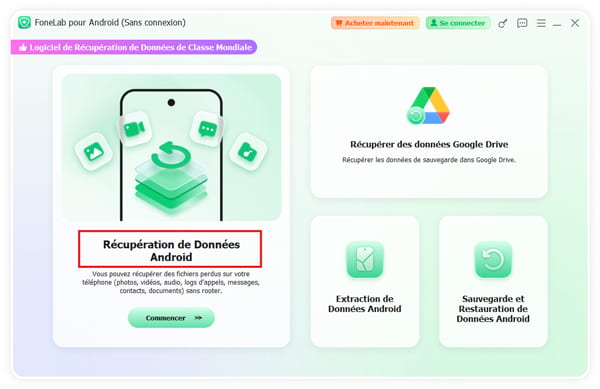
- Téléchargez le logiciel FoneLab pour Android depuis le site internet officiel, puis lancez-le.
- Dans l’écran d’accueil du logiciel, cliquez sur « Récupération de Données Android ».
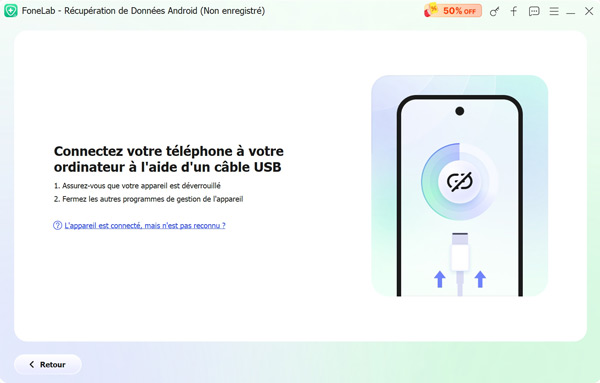
- Connectez votre Android au PC à l’aide d’un câble USB. Il est aussi nécessaire d’activer le débogage USB sur votre Android.
Étape 2Activer le débogage USB
- Si le mode débogage n'est pas encore activé, le logiciel vous invitera à activer le débogage USB sur votre appareil Android.
- Il détectera la version de votre Android et vous guidera pour activer le mode débogage USB sur votre appareil.
- Une fois ces opérations effectuées sur votre appareil, cliquez sur le bouton « OK » pour passer à l'étape suivante.
Étape 3Sélectionner les photos à récupérer
- Une fois la connexion établie, l'interface affiche tous les types de fichiers présents sur votre appareil Android.
- Sélectionnez les photos que vous souhaitez récupérer.
- Si vous souhaitez récupérer des contacts ou d’autres types de fichiers, il suffit de cocher le type de fichier que vous souhaitez récupérer.
- Cliquez ensuite sur le bouton « Lancer l'analyse » pour analyser les données Android sélectionnées.

Étape 4Récupérer les photos Android supprimées
- À la fin de l’analyse des fichiers, vous verrez une liste de photos supprimées. Pour récupérer les photos Android supprimées, sélectionnez-les, puis cliquez sur « Récupérer » et indiquez l'emplacement de sauvegarde dans votre PC.
- Si les photos supprimées n’ont pas été retrouvées, vous pouvez effectuer une analyse approfondie en cliquant sur « Analyse approfondie ».
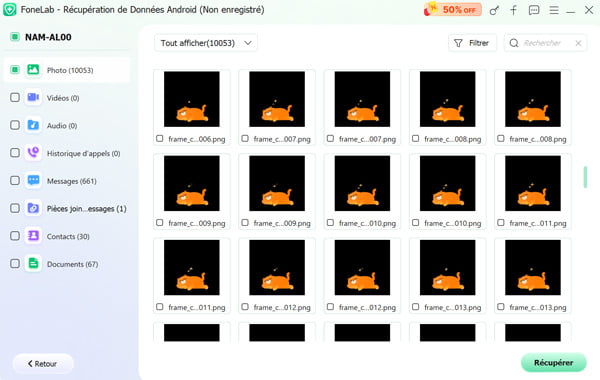
Avis : L’avantage de FoneLab pour Android est sa capacité d’analyse approfondie, qui permet de récupérer des photos même après leur suppression de la corbeille système, ce qui le rend adapté aux cas de suppression ancienne ou de corbeille vidée. Cependant, le taux de réussite dépend de l’écrasement des données, et son utilisation nécessite un ordinateur, ce qui le rend un peu plus complexe que les solutions natives du système.
Faut-il rooter un téléphone Android pour récupérer des photos supprimées ?
Lors de l’utilisation d’outils de récupération de données comme FoneLab pour Android, il n’est généralement pas nécessaire de rooter l’appareil pour effectuer une analyse de base et restaurer des photos. La plupart des logiciels utilisent les autorisations de stockage accordées par le système afin d’effectuer une analyse approfondie et de retrouver des images supprimées mais non encore écrasées.
Cependant, si les photos ont été supprimées de manière plus profonde par le système ou se trouvent dans des zones de stockage plus complexes, certaines fonctionnalités avancées peuvent nécessiter un accès root pour une analyse plus complète. Il est toutefois important de noter que le root comporte des risques, tels que la perte de garantie ou une diminution de la sécurité du système. Il est donc recommandé de privilégier d’abord les méthodes sans root.
Partie 6. Comment récupérer des photos supprimées sur Android avec DiskDigger
Une autre méthode pour récupérer les photos Android consiste à utiliser une application Android. DiskDigger est l’une des applications gratuites les plus populaires qui permettent de récupérer des photos Android supprimées. DiskDigger pour Android est une application de récupération de données conçue pour restaurer des fichiers supprimés, notamment des photos et vidéos, sur votre appareil Android. Cette application permet de récupérer des photos supprimées de la carte SD ou de la mémoire interne, même après un formatage ou une suppression accidentelle. L’application est particulièrement utile si vous n’avez pas de sauvegarde ou si les fichiers ne sont plus dans la corbeille.
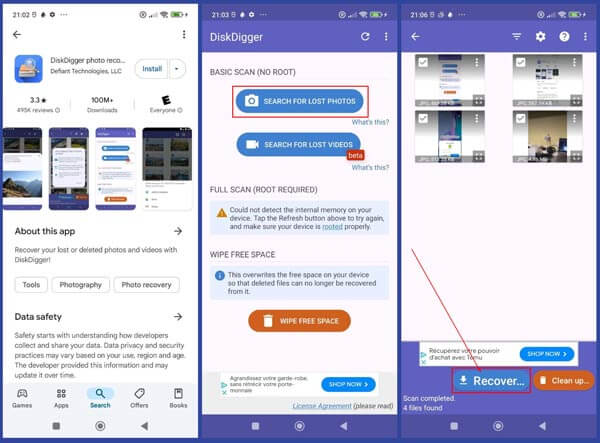
Étape 1Télécharger DiskDigger depuis le Google Play Store.
Étape 2Appuyez sur « Recherche de photos perdues » pour lancer la recherche de photos supprimées sur votre Android.
Étape 3Une fois la recherche terminée, sélectionnez les photos que vous souhaitez récupérer, puis appuyez sur « Restaurer » pour les récupérer.
Avis : DiskDigger est simple à utiliser et accessible aux utilisateurs débutants, ce qui le rend adapté à une tentative rapide de récupération de photos sans sauvegarde. Son principal avantage est de pouvoir effectuer l’analyse directement sur le téléphone sans ordinateur. Cependant, son efficacité dépend fortement de l’écrasement des données, et certaines fonctions d’analyse avancée peuvent nécessiter des autorisations plus élevées. Il est donc plutôt recommandé comme outil de récupération complémentaire.
Pourquoi certaines photos supprimées ne peuvent-elles pas être récupérées ?
La raison la plus fréquente est l’écrasement des données. Sur Android, lorsqu’une photo est supprimée, elle n’est pas immédiatement effacée du stockage, mais simplement marquée comme un espace réutilisable. Si vous continuez à utiliser le téléphone, par exemple en prenant des photos, en installant des applications ou en recevant des fichiers, de nouvelles données peuvent être écrites sur cet espace et écraser les anciennes photos.
Une fois les données écrasées, même des outils comme DiskDigger ou d’autres logiciels de récupération ne peuvent plus restaurer le fichier de manière complète. C’est pourquoi il est recommandé de cesser d’utiliser le téléphone dès que possible après une suppression et de tenter la récupération rapidement, afin d’augmenter les chances de succès.
Partie 7. FAQs sur récupérer les photos supprimées sur Android
1. Comment récupérer des photos supprimées définitivement sur téléphone ?
Si les photos ont été supprimées de la corbeille ou définitivement effacées, il est possible d’utiliser un outil professionnel comme FoneLab pour Android afin de tenter une récupération. Ce logiciel permet une analyse approfondie de l’appareil Android et peut parfois retrouver des photos supprimées depuis longtemps. Il prend également en charge d’autres types de données, comme les contacts, messages, pièces jointes, journaux d’appels, vidéos et fichiers audio, et propose une fonction de prévisualisation pour sélectionner les fichiers à restaurer avant la récupération. Dans la plupart des cas, l’opération peut être effectuée sur ordinateur sans nécessiter de root.
2. Où vont les photos supprimées définitivement de la corbeille ?
Après suppression de la corbeille, les photos ne s’affichent plus dans la galerie et sont retirées de la vue de l’utilisateur. En réalité, les données peuvent encore rester temporairement présentes dans la mémoire de stockage, mais elles sont marquées par le système comme un espace réutilisable. Une fois de nouvelles données écrites, elles sont progressivement écrasées de manière définitive.
3. Peut-on encore récupérer des photos après avoir vidé la corbeille ?
Il est parfois possible de récupérer des photos même après avoir vidé la corbeille, à condition que les données n’aient pas encore été écrasées. Dans ce cas, un logiciel de récupération peut effectuer une analyse approfondie pour tenter de les retrouver. Cependant, si le téléphone a été fortement utilisé après la suppression, le taux de réussite diminue fortement, voire devient nul.
Conclusion
Cet article vous a présenté 5 méthodes pour récupérer des photos définitivement supprimées sur un appareil Android. Les solutions les plus simples et les plus sûres sont généralement la corbeille et la sauvegarde cloud, qui offrent les taux de réussite les plus élevés. En l’absence de sauvegarde, il est possible d’utiliser des outils comme FoneLab pour Android ou DiskDigger pour tenter une récupération plus avancée. Afin d’éviter toute perte définitive de données, il est recommandé de limiter l’utilisation du téléphone après une suppression accidentelle et d’agir rapidement pour maximiser les chances de récupération.


 Rejoignez la discussion et partagez votre voix ici