OBS Studio est la référence des logiciels libres pour capturer en temps réel son écran d'ordinateur et l'enregistrer ou le diffuser en streaming. On l'utilise beaucoup pour diffuser en live ses parties de jeux vidéo par exemple. Cependant, son utilisation n'est pas très simple et peut rebuter ceux qui n'ont pas vraiment le temps d'apprendre à l'utiliser. Aussi on a listé pour vous les 10 meilleures alternatives à OBS Studio, notamment celles qui sont les plus simples d'utilisation.

Partie 1. Aiseesoft Screen Recorder
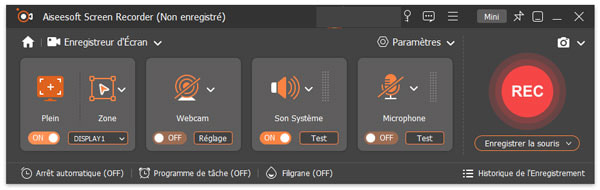
Si vous recherchez une alternative vraiment efficace à OBS, Aiseesoft Screen Recorder est le choix idéal. Contrairement à OBS Studio, dont l'utilisation est complexe, cet outil permet de réaliser des enregistrements de haute qualité sans configuration fastidieuse.
Il prend en charge une résolution allant jusqu'à 4K et permet d'enregistrer des vidéos dans divers formats tels que MP4, MOV, WMV, F4V, TS et WebM. Il offre également des fonctionnalités pratiques telles que l'optimisation du microphone, le montage après enregistrement et le réglage du volume. Qu'il s'agisse d'enregistrer des tutoriels, des réunions ou des vidéos en ligne, il fonctionne de manière efficace et stable. C'est une alternative à OBS hautement recommandée pour PC et Mac.
 Aiseesoft Screen Recorder
Aiseesoft Screen Recorder
- Enregistrer une vidéo et l'audio sur PC ou Mac en format MP4, MOV, MP3, etc.
- Effectuer l'enregistrement des activités sur l'écran du PC ou du Mac, comme enregistrer une vidéo de la webcam, des appels vidéo/audio, une visioconférence, des jeux, etc.
- Enregistrer l'audio depuis le son système ou le son du microphone en format MP3, M4A, WMA, AAC, etc.
- Prendre gratuitement une capture d'écran en un clic en format GIF, BMP, JPG, PNG, etc.
Avantages :
- Utilisation simple : Contrairement à l'interface et aux paramètres complexes d'OBS Studio, Aiseesoft Screen Recorder est plus intuitif, ce qui permet même aux débutants de se lancer rapidement dans l'enregistrement. Après la première installation, un guide d'initiation clair vous aide à vous familiariser rapidement avec toutes les fonctionnalités, et vous pouvez à tout moment consulter des tutoriels détaillés dans la barre de menu.
- Prise en charge de l'accélération GPU, performances stables.
- Excellente synchronisation entre le son et l'image.
Inconvénient :
- La version gratuite offre des fonctionnalités limitées : Impossible d'utiliser les fonctions d'édition avancées, impossible d'activer la réduction du bruit du microphone.
- La version d'essai n'enregistre que les vidéos en 3 minutes.
Évaluation
Aiseesoft Screen Recorder est un logiciel d'enregistrement d'écran simple et intuitif, idéal pour les débutants qui souhaitent réaliser des enregistrements courants, tels que des tutoriels vidéo, des réunions ou des vidéos en ligne. En matière d'enregistrement d'écran, il répond parfaitement à la plupart des besoins de base. Cependant, pour les fonctionnalités avancées telles que la diffusion en direct, il ne peut pas encore rivaliser avec OBS Studio.
Lors de l'enregistrement d'une réunion Google Meet en HD d'une durée de deux heures, l'activation de l'accélération matérielle d'Aiseesoft Screen Recorder a permis de maintenir une faible utilisation du processeur, et même lorsque des fluctuations du réseau provoquaient des saccades dans l'image, la vidéo exportée conservait une synchronisation parfaite entre le son et l'image.
Partie 2. Streamlabs
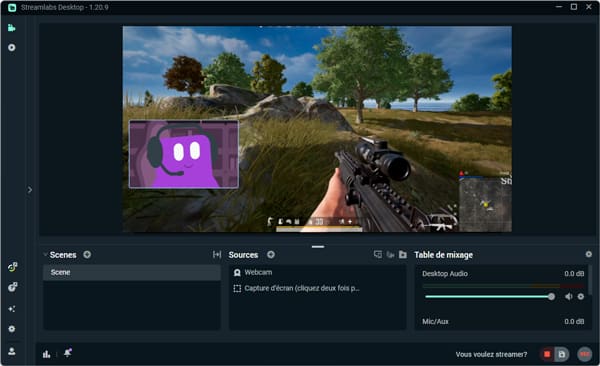
Streamlabs est une autre alternative courante à OBS. Il s'agit d'un logiciel de streaming simplifié et optimisé par rapport à OBS, qui facilite la prise en main tout en conservant des fonctionnalités essentielles telles que la gestion des scènes et les entrées multi-sources. Comparé à OBS, Streamlabs est plus facile à utiliser : vous pouvez rapidement ajouter votre écran, votre caméra et votre source audio, et personnaliser vos diffusions grâce à des thèmes et des plugins intégrés. Il prend également en charge l'enregistrement local.
 Streamlabs
Avantages :
- Interface épurée et utilisation intuitive, idéale pour les débutants.
- Thèmes, extensions et notifications intégrés, configuration facile.
- Enregistrer localement tout en diffusant en direct.
Inconvénient :
- Consomme davantage de ressources et exige un ordinateur plus performant.
- Les possibilités de personnalisation sont moins flexibles qu'avec OBS.
Évaluation
Streamlabs est l'outil qui se positionne le plus comme une alternative à OBS. Développé à partir d'OBS, il conserve les fonctionnalités essentielles de diffusion en direct tout en réduisant considérablement la courbe d'apprentissage. Grâce à des fonctionnalités telles que les thèmes intégrés, le système de pourboires et la diffusion en un clic, les débutants peuvent se lancer rapidement. Cependant, il sollicite encore plus de ressources matérielles qu'OBS et offre moins de possibilités de configuration avancée et de flexibilité. Il s'apparente donc davantage à une « version simplifiée d'OBS destinée aux débutants », adaptée aux utilisateurs novices, mais pas tout à fait aux créateurs professionnels.
Partie 3. Icecream Screen Recorder
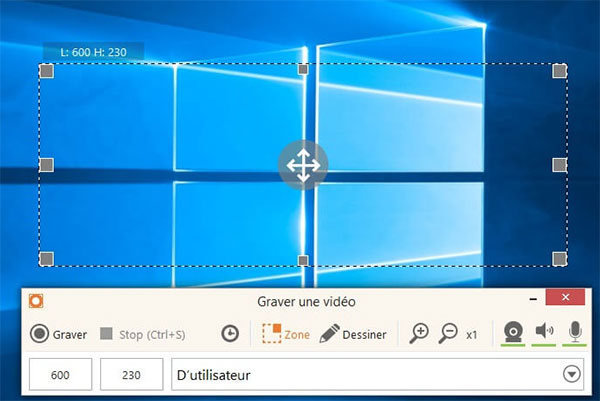
Icecream Screen Recorder peut enregistrer en plein écran ou une zone à définir. Il peut aussi capturer le son de votre micro ainsi que le son du système. En plus de Mac et Windows, il fonctionne aussi sur Android. La version gratuite ne connaît que le format WebM, mais la payante connaît aussi AVI, MP4 et MOV.
Il a aussi une mémoire de zone : vous pouvez retrouver une zone d'enregistrement précédemment utilisée. C'est pratique si vous fractionnez l'enregistrement de votre vidéo en plusieurs clips vidéo.
 Icecream Screen Recorder
Avantages :
- Interface conviviale et facile à prendre en main.
- Répond aux besoins de base en matière d'enregistrement d'écran.
- Permet d'enregistrer d'un simple clic une zone spécifique, tout l'écran ou la webcam.
Inconvénient :
- La version gratuite des vidéos comporte un filigrane.
- La durée d'enregistrement est très courte.
- Lors d'un enregistrement à haute fréquence d'images, l'utilisation du processeur est assez instable.
Évaluation
Icecream Screen Recorder est davantage destiné à servir d'outil d'enregistrement d'écran d'entrée de gamme, s'adressant principalement aux utilisateurs qui n'ont pas d'exigences élevées en matière de fonctionnalités. Dans la pratique, il permet d'effectuer des tâches d'enregistrement de base, mais ses performances globales ne sont pas assez stables lors d'enregistrements de longue durée ou dans des conditions de charge élevée, et il reste encore à la traîne par rapport à OBS.
Partie 4. SRecorder
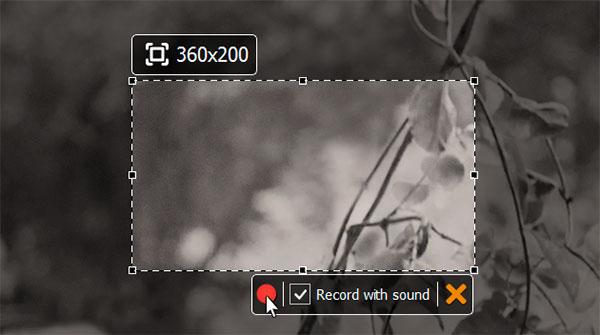
SRecorder est l'alternative à OBS la plus simple. Ce logiciel entièrement gratuit pour Windows vous permet de capturer tout ou partie de votre écran au format MP4. Son utilisation est simplissime : lancez le programme, délimitez la zone de l'écran à enregistrer, cochez la case "Record with sound" si vous souhaitez inclure l'audio et commencez la capture. Il ne fait pas de streaming, mais à la fin de la capture vous propose de téléverser le fichier vidéo en ligne ou de le partager sur les réseaux sociaux.
 SRecorder
Avantages :
- Facile à utiliser.
- Léger, peu gourmand en ressources.
Inconvénient :
- Moins de fonctionnalités : Il manque des outils d'annotation en temps réel ainsi que des fonctionnalités d'édition après enregistrement.
- Pas de prise en charge de l'accélération matérielle.
Évaluation
SRecorder est un outil d'enregistrement d'écran basique, adapté aux besoins simples et occasionnels. Il permet d'accomplir les tâches de base, mais ses performances sont limitées en matière d'enregistrement de longue durée, de qualité d'image et de stabilité. Dans l'ensemble, il convient davantage à une utilisation ponctuelle et n'est pas vraiment adapté comme solution à long terme.
Partie 5. Xbox Game Bar
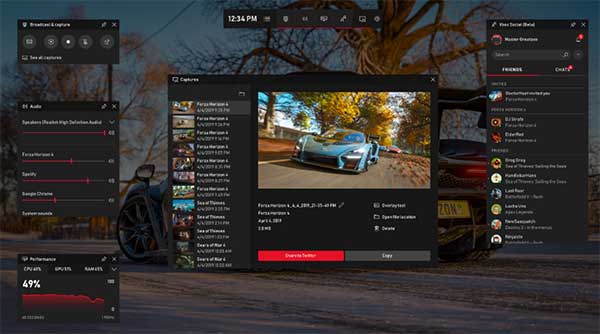
Si vous êtes sous Windows 10 ou 11, alors l'alternative à OBS la plus naturelle est peut-être la fonctionnalité native Xbox Game Bar. Elle est faite pour enregistrer tout votre écran ou seulement une fenêtre. Elle n'est pas activée par défaut, mais vous la trouverez facilement dans les paramètres de Windows.
Vous pouvez aussi capturer le son du système et du micro. Le tout est sauvegardé localement au format MP4. Comme c'est un service inclus dans Windows, il n'y a pas besoin de lancer un programme ou de naviguer entre fenêtres, mais juste d'activer l'Xbox Game Bar.
 Xbox Game Bar
Avantages :
- Intégré au système, aucune installation requise.
- Prend en charge la fonction « Enregistrement des 30 dernières secondes », idéale pour immortaliser les moments forts imprévus.
Inconvénient :
- Impossible d'enregistrer l'intégralité du bureau ou de la fenêtre de l'Explorateur de fichiers.
- Aucune fonctionnalité de post-traitement ni d'ajout de filigrane.
Évaluation
Xbox Game Bar est une fonctionnalité d'enregistrement d'écran intégrée au système. Elle est très pratique pour les utilisateurs qui souhaitent simplement enregistrer rapidement des extraits de jeu ou des séquences d'opérations simples. Cependant, elle ne dispose pas de paramètres d'enregistrement avancés, de capacités de post-traitement ni d'aucune forme de prise en charge de la diffusion en direct. Elle s'apparente donc davantage à une fonctionnalité auxiliaire fournie par le système d'exploitation qu'à une solution logicielle complète.
Partie 6. VSDC Free Screen Recorder
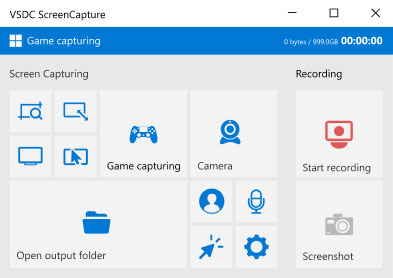
VSDC Free Screen Recorder est une alternative à OBS très légère. Vous pouvez enregistrer une vidéo de votre bureau intégral ou d'une zone précise et capturer aussi les signaux venant des périphériques intégrés ou externes comme les micros, les webcams ou les cartes de capture vidéo (pour capturer par exemple ce que diffuse votre téléviseur relié par HDMI), tout cela simultanément. La vidéo est sauvegardée au format MP4, en résolution inférieure ou égale à 4K. C'est un logiciel entièrement gratuit.
 VSDC Free Screen Recorder
Avantages :
- Entièrement gratuit.
- Prise en charge de l'enregistrement en haute résolution.
- Possibilité de capturer simultanément plusieurs écrans et plusieurs sources audio.
Inconvénient :
- Il y a trop d'options parmi les boutons, et il n'y a pas d'instructions.
- Les fichiers générés sont volumineux, ce qui sollicite fortement l'espace de stockage du disque dur.
Évaluation
Bien que VSDC Free Screen Recorder offre des fonctionnalités d'enregistrement d'écran gratuites, ses fonctionnalités ne couvrent que les besoins de base. Ses performances en matière de stabilité, d'expérience utilisateur et de mises à jour sont moyennes, et son utilisation peut souvent poser des problèmes de compatibilité ou de performances.
Partie 7. ShareX
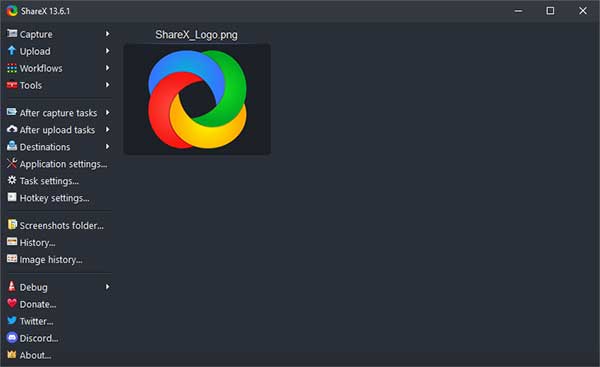
Comme OBS, ShareX est lui aussi un logiciel libre. Même s'il est entièrement gratuit, il offre de multiples fonctionnalités. Le revers de la médaille, il offre davantage d'options de mise en page. Il peut enregistrer tout ou partie de l'écran et ensuite le partager sur de nombreux sites web. Vous pouvez ajuster bon nombre de raccourcis clavier. Si vous prenez le temps de bien apprendre à l'utiliser, alors c'est un excellent choix.
 ShareX
Avantages :
- Gratuit et open source.
- Puissant et évolutif.
- Prend en charge le téléchargement automatique vers un serveur FTP ou des réseaux sociaux une fois l'enregistrement terminé.
Inconvénient :
- Configuration complexe.
- Lors d'un enregistrement d'écran de longue durée, il arrive que la piste audio présente un léger décalage par rapport à l'image vidéo.
Évaluation
ShareX est un outil tout à fait unique, réputé pour son caractère open source et sa grande personnalisation.Il convient particulièrement aux développeurs ou aux utilisateurs techniques qui souhaitent créer des flux de travail personnalisés. Cependant, son apprentissage est assez complexe, son interface manque d'intuitivité et ses capacités en matière d'enregistrement vidéo et de diffusion en direct sont limitées.
Partie 8. Lightstream
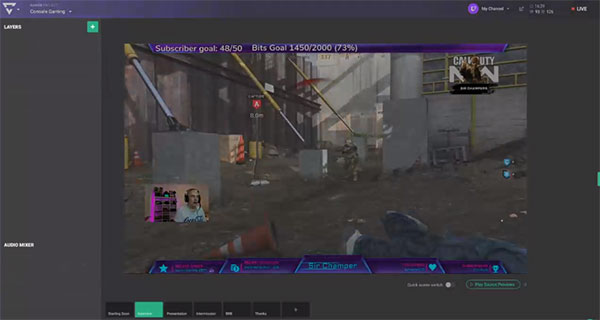
Lightstream n'est pas un logiciel mais un service en ligne, exécutable sur de nombreux systèmes, y compris les smartphones. Il est aussi performant qu'OBS dans sa gestion des scènes et du multifenêtrage, mais avec une interface plus simple. Il utilise moins de ressources matérielles. C'est donc une bonne alternative à OBS si vous enregistrez un jeu vidéo qui en demande beaucoup. Par contre, il est perfectible au niveau de la gestion du son.
 Lightstream
Avantages :
- Fonctionne dans le cloud, avec une faible consommation de ressources locales.
- Un seul enregistrement permet de diffuser simultanément sur YouTube, Twitch et Facebook.
Inconvénient :
- Le service dépend fortement de la vitesse de connexion, toute instabilité du réseau peut entraîner des saccades.
- Il faut payer un prix élevé pour débloquer l'accès à la haute définition (Expérience Full HD 1080p : 46 €/mois).
Évaluation
Lightstream utilise une technologie différente de celle des logiciels traditionnels et convient aux utilisateurs disposant de ressources matérielles limitées mais ayant besoin de diffuser en direct. Cependant, en raison de sa dépendance à l'environnement réseau, il présente certaines limites en matière de latence, de stabilité et de contrôle de l'image. Il est donc plus adapté à des cas d'utilisation spécifiques.
Partie 9. Bandicam
Bandicam est une alternative à OBS bien connue des joueurs de jeux vidéo. Il peut enregistrer l'écran et le son dans une vidéo au format MP4 ou AVI en résolution 4K. Il peut aussi enregistrer les périphériques extérieurs branchés par USB ou HDMI. Surtout, il dispose de ses propres outils d'édition pour élaguer de l'enregistrement les parties indésirables ou même rajouter du texte. Par contre, il ne gère pas le streaming et ne fonctionne que sous Windows.
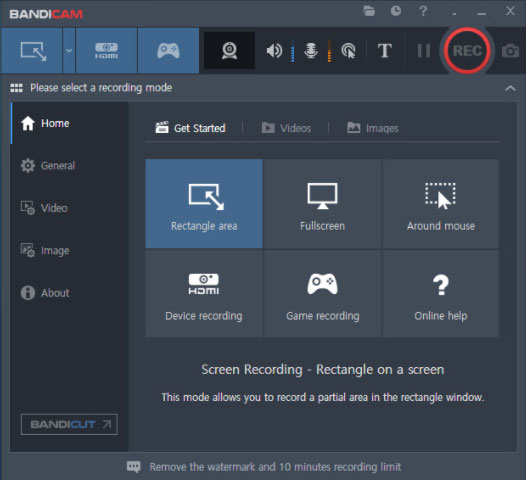 Bandicam
Avantages :
- Prise en charge de l'enregistrement ultra-rapide à 144 images par seconde.
- À qualité d'image égale, la taille des fichiers vidéo est inférieure de plus de 30 % à celle des autres logiciels.
Inconvénient :
- Non compatible avec Mac.
- Le montage final nécessite l'achat d'un logiciel supplémentaire.
Évaluation
Bandicam est un logiciel d'enregistrement d'écran établi de longue date et relativement abouti, qui excelle en matière d'optimisation des performances et de compression vidéo. Il est particulièrement adapté à l'enregistrement de jeux vidéo et à la capture de vidéos à haute fréquence d'images. Sa stabilité et son efficacité lui confèrent un certain avantage par rapport à ses concurrents, mais il ne dispose pas de fonctionnalités de diffusion en direct ni de création de contenu polyvalente. De plus, la version gratuite est soumise à des restrictions liées aux filigranes. Il convient donc davantage comme outil d'enregistrement d'écran de haute qualité que comme plateforme de création de contenu.
Partie 10. Mirillis Action
La dernière alternative à OBS recommandée ici est Mirillis Action. Elle ne fonctionne que sous Windows 7 à 10, mais elle gère aussi bien l'enregistrement de l'écran que la diffusion en streaming. En format AVI et MP4, elle supporte la résolution 4K. Si vous enregistrez simultanément la webcam, elle peut supprimer automatiquement votre arrière-plan. Son interface est bien plus conviviale que celles d'OBS ou de ShareX.
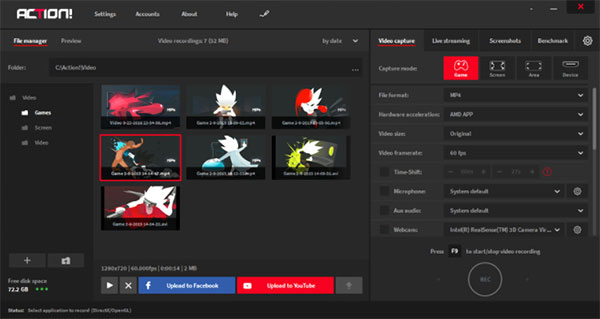 Mirillis Action
Avantages :
- Enregistrement haute performance.
- Prise en charge des fréquences d'images élevées.
Inconvénient :
- Configuration matérielle requise élevée.
- Coûts de licence élevés.
Évaluation
Mirillis Action est un logiciel spécialement conçu pour l'enregistrement de jeux vidéo à haute performance. Grâce à son optimisation GPU, il offre d'excellentes performances dans les environnements de jeu. Son champ d'application reste toutefois relativement limité : il manque de fonctionnalités de création plus complètes et son écosystème n'est pas suffisamment développé. Il s'agit donc davantage d'un outil professionnel destiné à un public spécifique.
Partie 11. Comparaison de 10 alternatives à OBS Studio
Les paramètres d'OBS Studio étant complexes et le logiciel gourmand en ressources, de plus en plus d'utilisateurs se mettent à la recherche d'alternatives plus légères et plus stables. C'est pourquoi nous avons procédé à une évaluation comparative des 10 outils mentionnés ci-dessus, en les comparant sur des critères tels que la sécurité, l'utilisation des ressources et la facilité d'utilisation, afin de vous aider à identifier rapidement la solution la mieux adaptée à vos besoins.
| Outils |
Sécurité |
Impact sur les performances |
Guide disponible |
Facilité d'utilisation |
| Aiseesoft Screen Recorder |
Élevé (sans plug-ins ni publicités malveillantes) |
Faible |
Oui |
⭐⭐⭐⭐⭐ |
| Streamlabs |
Moyen (écosystème + plugins) |
Élevée |
Oui |
⭐⭐⭐ |
| Icecream Screen Recorder |
Moyen (limitations / promos) |
Faible |
Oui |
⭐⭐⭐⭐ |
| SRecorder |
Moyen (peu d’écosystèmes) |
Faible |
Limité |
⭐⭐⭐ |
| Xbox Game Bar |
Élevé (outil système) |
Très faible |
Limité |
⭐⭐⭐⭐ |
| VSDC Free Screen Recorder |
Moyen (logiciel gratuit) |
Faible |
Limité |
⭐⭐⭐ |
| ShareX |
Élevé (open source) |
Faible |
Oui |
⭐⭐⭐ |
| Lightstream |
Moyen (dépend du cloud) |
Très faible |
Oui |
⭐⭐⭐ |
| Bandicam |
Moyen (filigrane) |
Moyenne |
Oui |
⭐⭐⭐ |
| Mirillis Action |
Élevé (propre, sans pub) |
Moyenne |
Limité |
⭐⭐⭐ |
FAQs sur alternatives à OBS Studio
1. Est-ce qu'OBS va ralentir mon système ?
OBS est un logiciel open source d'enregistrement et de diffusion en direct, mais il est exigeant en termes de performances système. Si votre processeur, votre carte graphique ou votre mémoire sont insuffisants, l'enregistrement en haute résolution peut entraîner des saccades ou des décalages. Vous pouvez réduire la résolution, activer l'accélération matérielle, fermer les programmes en arrière-plan et vous assurer que les versions sont compatibles. Pour les ordinateurs aux ressources limitées, vous pouvez utiliser un logiciel plus léger, tel qu'Aiseesoft Screen Recorder.
2. Comment enregistrer son écran avec OBS sans délai audio ?
Le décalage audio est généralement lié à la fréquence d'échantillonnage, aux paramètres de mise en mémoire tampon et aux conflits de pilotes. Dans les paramètres d'OBS, vous pouvez harmoniser la fréquence d'échantillonnage de l'audio système et du microphone, activer la fonction « Compensation du décalage audio » et régler la « Taille de la mémoire tampon audio » sur la valeur optimale. Parallèlement, l'utilisation d'une carte son professionnelle ou d'un microphone USB permet de réduire le décalage. Si vous recherchez une stabilité optimale, vous pouvez utiliser un outil d'enregistrement d'écran dédié, tel qu'Aiseesoft Screen Recorder.
3. Quel est le meilleur logiciel pour remplacer OBS ?
Le meilleur logiciel de remplacement d'OBS dépend de vos besoins spécifiques. Si vous recherchez une solution simple, intuitive et stable pour enregistrer votre écran, Aiseesoft Screen Recorder est un excellent choix. Si vous êtes streamer, Streamlabs Desktop offre une intégration plus pratique des plugins et constitue l'alternative avancée la plus proche d'OBS.
Conclusion
Toutes les alternatives à OBS ne se valent pas. Elles n'offrent pas toutes exactement le même service, ni les mêmes formats ou résolutions. Le choix dépendra bien sûr de vos besoins, de votre budget et du temps que vous pouvez consacrer à son apprentissage.
Si vous avez absolument besoin de pouvoir diffuser en streaming, alors essayez le service en ligne Lightstream. Il a été conçu spécialement pour cela. On aime bien Aiseesoft Screen Recorder pour sa simplicité d'utilisation, le nombre de formats proposés et quelques outils d'édition en fin d'enregistrement. Venez vite le télécharger et l'essayer !
 Rejoignez la discussion et partagez votre voix ici



 Enregistrer la vidéo en streaming
 Enregistreur MP4
 Enregistrer l'écran Windows 11