
4 méthodes pour enregistrer une vidéo avec la webcam sur PC et Mac

27.03.2026 / Modifié par Sylvie Boyer pour Enregistrer Vidéo
Que ce soit au bureau, lors de réunions ou pour la création de contenu, de plus en plus de personnes ont besoin d'enregistrer une vidéo avec une webcam afin de capturer des séquences vidéo. Cependant, les différents outils présentent des différences notables en termes de fonctionnalités, de qualité d'image et de facilité d'utilisation, ce qui rend souvent le choix difficile. Cet article présente quatre méthodes d'enregistrement courantes et vous aide, grâce à une comparaison, à trouver rapidement la solution la plus adaptée.

- Partie 1. Enregistrer sa webcam avec Aiseesoft Screen Recorder sur Windows/Mac
- Partie 2. Enregistrer gratuitement sa webcam sur ordinateur Windows 11/10/8/7 avec Caméra
- Partie 3. Enregistrer gratuitement sa webcam sur ordinateur Mac avec QuickTime
- Partie 4. Enregistrer gratuitement une vidéo webcam avec VLC
- Partie 5. Comparaison de 4 outils pour enregistrer une vidéo avec webcam
- FAQs sur enregistrer une vidéo avec webcam
Partie 1 : Enregistrer sa webcam avec Aiseesoft Screen Recorder sur Windows/Mac
À partir du logiciel livré avec le système Windows, il y a encore beaucoup de logiciels d'enregistrement professionnels. Aiseesoft Screen Recorder est votre premier choix. Ce logiciel vous offre le moyen facile mais professionnel pour enregistrer une vidéo avec une caméra.
Maintenant, vous pouvez télécharger et installer Aiseesoft Screen Recorder sur votre ordinateur, et puis suivez les étapes pour savoir comment filmer avec sa webcam sur PC ou Mac avec ce logiciel.
- Capturer les vidéos webcam sur PC Windows ou Mac.
- Enregistrer les activités sur le bureau/écran de l'ordinateur Windows et Mac.
- Capturer l'écran dans la zone sélectionnée ou en plein écran en format MP4, AVI, MOV, WMV, etc.
- Enregistrer les fichiers audio depuis le son système ou le son du microphone en format MP3, M4A, WMA, AAC, etc.
- Éditer et annoter une vidéo en cours d'enregistrement vidéo.
- Prendre une capture d'écran en format PNG, JPG, BMP, GIF, etc.
Aiseesoft Screen Recorder vous offre 2 solutions pour enregistrer une vidéo avec la webcam : par la fonction Webcam et par la fonction Enregistreur Vidéo.
Comparaison :
La fonction Webcam peut vous aider à enregistrer directement la vidéo prise par la webcam. La qualité vidéo est directement liée au degré de haute définition de la webcam.
La fonction d'Enregistreur Vidéo est utilisée pour enregistrer l'image affichée sur l'écran prise par la webcam. La qualité de la vidéo enregistrée est liée à la qualité de l'affichage de l'écran.
1. Enregistrer uniquement la webcam
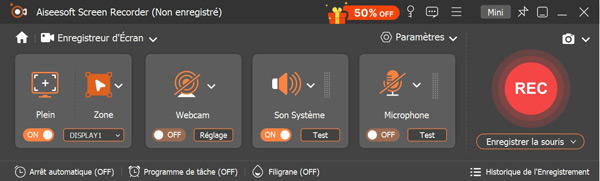
Étape 1 Exécuter Aiseesoft Screen Recorder
Téléchargez et installez Aiseesoft Screen Recorder sur votre ordinateur, après la connexion entre la webcam et votre ordinateur, lancez cet enregistreur webcam.
 Lancer Screen Recorder
Étape 2 Définir les réglages
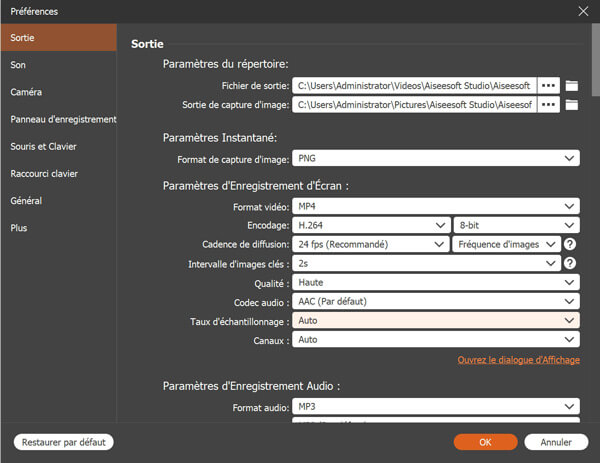
Cliquez sur l'icône en forme de trois lignes dans le coin supérieur droit, cliquez sur Préférences pour accéder à la fenêtre de Préférences. Ici, vous pouvez définir les paramètres, tels que "Enregistrement", "Souris", "Raccourci clavier", "Sortie" et "Son".
 Définir les réglages
Et dans la section "Sortie", vous pouvez définir l'emplacement des fichiers, le format vidéo, la qualité vidéo, etc.
Étape 3 Enregistrer une vidéo webcam
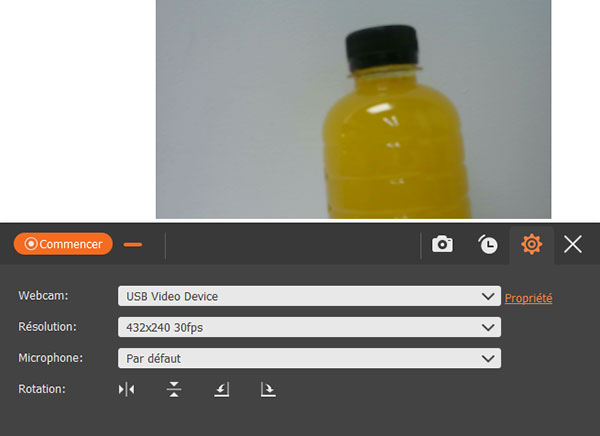
Choisissez la fonction "Webcam" et la fenêtre de l'enregistrement apparaîtra, déplacez votre webcam pour filmer tout ce que vous souhaitez enregistrer sous le meilleur angle.
Puis, cliquez sur "Commencer" pour lancer l'enregistrement. Vous pouvez aussi modifier la résolution, activer le microphone selon votre besoin.
 Enregistrer la webcam
2. Enregistrer simultanément la webcam et l'écran de l'ordinateur
Vous pouvez aussi utiliser la fonction "Enregistreur Vidéo" pour enregistrer une vidéo webcam.
Étape 1 Activer la webcam et le microphone
Dans l'interface principale, cliquez sur "Enregistreur Vidéo", puis mettez le bouton Webcam et Microphone en "On" pour les activer. Vous pouvez voir l'image de l'objectif de votre caméra pour l'instant, et puis ajuster votre webcam pour viser la position attendue.
Activer la webcam et le microphone
Étape 2 Enregistrer une vidéo
Faites glisser l'image de la caméra vers la zone d'enregistrement et réglez la zone pour adapter la taille de l'image de la webcam. Et puis, cliquez sur le bouton orange "REC" pour commencer à enregistrer une vidéo.
Étape 3 Sauvegarder la vidéo
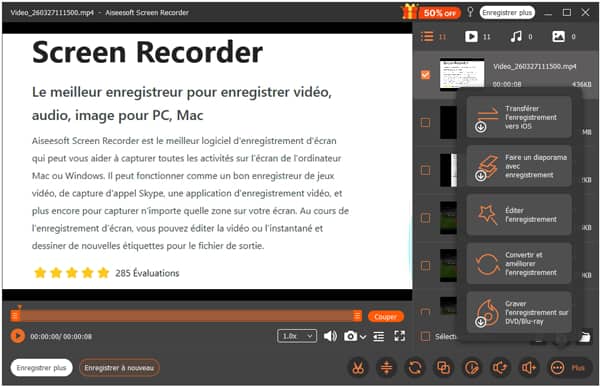
Après avoir terminé l'enregistrement, la vidéo sera automatiquement enregistrée sur votre ordinateur. Vous pouvez la retrouver dans Vidéos > Aiseesoft Studio > Aiseesoft Screen Recorder.
 Enregistrer la vidéo
AstuceSi vous voulez enregistrer le son, sélectionnez "Enregistreur Audio" et suivez le guide pour enregistrer le son du PC.
Partie 2 : Enregistrer gratuitement une vidéo avec une webcam sur ordinateur Windows 11/10/8/7
Le système d'exploitation Windows possède un logiciel Windows Movie Maker qui peut se filmer sur PC. Voici comment filmer une vidéo avec sa webcam via cet éditeur. Tout d'abord, connectez la webcam si votre ordinateur n'a pas de caméra.
Étape 1 Cliquez sur le bouton "Démarrer", et puis entrez "Windows Movie Maker" dans la barre de recherche et lancez-le.
Étape 2 Cliquez sur "Vidéo par webcam" dans la page d'accueil.
Étape 3 Centrez la caméra sur la position que vous voulez capturer, et puis appuyez sur le bouton rouge "Enregistrer" pour commencer à filmer une vidéo.
Après l'enregistrement, vous pouvez sauvegarder la vidéo dans la bibliothèque "Mes vidéos".
Partie 3. Enregistrer gratuitement sa webcam sur ordinateur Mac avec QuickTime
Dans la section précédente, nous avons présenté plusieurs méthodes pour enregistrer des vidéos à partir d'une webcam. Cependant, si vous utilisez un Mac, vous n'avez pas besoin de télécharger d'outils tiers pour effectuer un enregistrement simple. : le lecteur QuickTime intégré au système vous permet d'enregistrer facilement des vidéos à partir de votre webcam. Nous allons vous présenter ci-dessous la procédure à suivre.
Étape 1 Sur votre Mac, recherchez et ouvrez QuickTime Player via le Launchpad ou Spotlight.
Étape 2 Dans la barre de menus supérieure, cliquez sur « Fichier », puis sélectionnez « Nouvel enregistrement de film ».
Étape 3 Dans la fenêtre d'enregistrement qui s'affiche, cliquez sur la flèche déroulante située à côté du bouton d'enregistrement rouge. Sélectionnez votre caméra FaceTime intégrée ou une webcam externe. Choisissez la source d'entrée audio correspondante.
Étape 4 Une fois le cadrage réglé, cliquez sur le bouton rond rouge au centre pour lancer l'enregistrement de l'image de votre webcam.
Étape 5 Une fois l'enregistrement terminé, cliquez à nouveau sur ce bouton pour l'arrêter. Cliquez sur « Fichier > Enregistrer » pour enregistrer la vidéo au format .MOV en haute qualité.
Partie 4 : Enregistrer gratuitement une vidéo webcam avec VLC
VLC n'est pas seulement un lecteur multimédia, il peut également être utilisé comme enregistreur vidéo, vous pouvez enregistrer une vidéo avec VLC, ainsi qu'enregistrer une vidéo webcam avec VLC.
Étape 1 Téléchargez et installez VLC sur votre ordinateur et lancez-le.
Étape 2 Cliquez sur Media dans la barre d'outils et sélectionnez l'option Convertir/Enregistrer.
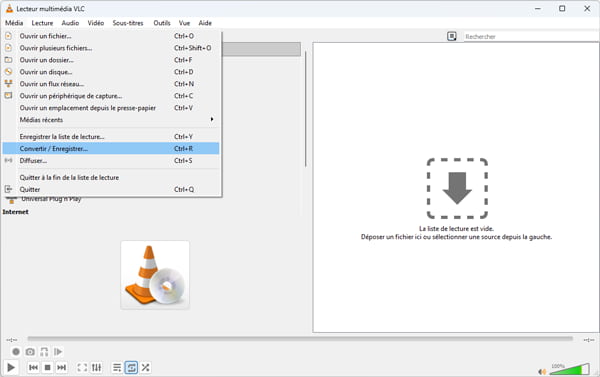 Choisir l'option Convertir/Enregistrer
Étape 3 Sélectionnez votre webcam et déployez la liste Nom du périphérique vidéo sous l'onglet Périphérique de capture.
Étape 4 Choisissez votre micro dans la section Nom du périphérique audio pour enregistrer votre voix. Puis, cliquez sur Convertir/Sauvegarder.
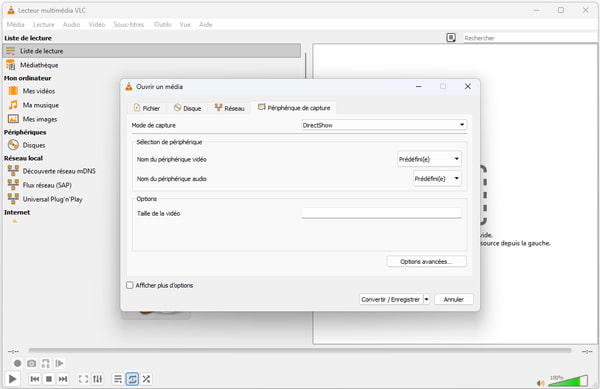 Périphérique de capture
Étape 5 Ensuite dans la fenêtre contextuelle, vous pouvez définir le dossier de sortie par cliquer sur Parcourir et choisir le format de sortie par déployer la liste de Profil.
Étape 6 Cochez la case Affiche le flux de sortie et cliquez sur Démarrer pour lancer l'enregistrement de webcam.
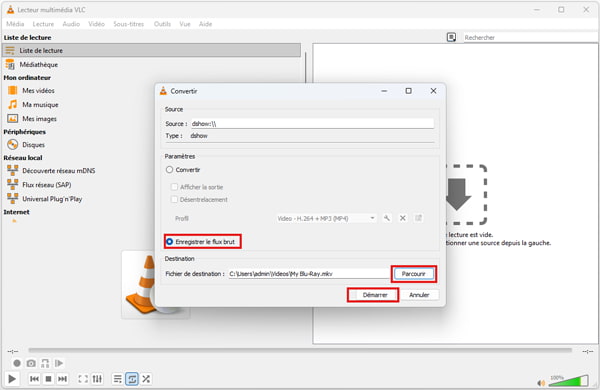 Définir le dossier de sortie
Étape 7Enfin, l'image de la webcam sera présentée dans VLC et vous pouvez cliquer sur le bouton d'arrêt pour terminer l'enregistrement de vidéo webcam.
Partie 5. Comparaison de 4 outils pour enregistrer une vidéo avec webcam
Le choix final de l'outil dépendra du système d'exploitation et de l'objectif de l'enregistrement. Afin de vous donner une idée plus précise de ces différents outils pour enregistrer une vidéo avec webcam, nous avons établi un tableau comparatif pour vous aider à faire le choix le plus judicieux.
| Outils | Qualité d'image optimale | Capture Audio Système | Synchronisation audio/vidéo | Remplacement de l'arrière-plan | Modification de la voix | Facilité d'utilisation |
|---|---|---|---|---|---|---|
| Aiseesoft Screen Recorder | 4K | Oui | Parfaite | Oui | Bientôt disponible | ⭐⭐⭐⭐⭐ |
| Caméra | 1080p | Non | Il arrive parfois qu'il y ait des retards | Non | Non | ⭐⭐⭐⭐ |
| QuickTime | 1080p | Oui (Il faut installer un plugin) | Moyenne | Non | Non | ⭐⭐⭐⭐ |
| VLC | 1080p | Oui (Il faut le configurer manuellement) | Moyenne | Non | Non | ⭐⭐⭐ |
FAQs sur enregistrer une vidéo avec webcam
1. Quel est le meilleur format pour les vidéos de webcam ?
Pour la plupart des situations d'enregistrement, le format MP4 (H.264) est le meilleur choix : il offre une grande compatibilité et fonctionne sur Windows, Mac et les principales plateformes. Si vous avez besoin d'un fichier plus léger ou si vous souhaitez enregistrer en 4K, vous pouvez opter pour le format HEVC (H.265). Pour un montage de haute qualité sur Mac, le format MOV est plus adapté. Il est recommandé de limiter le débit binaire à 5–10 Mbps afin de trouver un bon équilibre entre qualité d'image et taille du fichier.
2. Est-il légal d'enregistrer une vidéo avec une webcam ?
En France, l'enregistrement par webcam est soumis au GDPR : il est nécessaire d'en informer au préalable les personnes filmées et d'obtenir leur consentement. Si l'enregistrement a lieu dans un lieu public ou porte sur des éléments relevant de la vie privée, il peut être illégal sans autorisation, il est donc recommandé de s'assurer que toutes les personnes concernées en ont été informées et ont donné leur accord.
3. Comment enregistrer simultanément la webcam et l'écran ?
Pour obtenir un effet « image dans l'image », les outils intégrés au système ne le prennent généralement pas en charge, il faut recourir à un logiciel professionnel tel qu'Aiseesoft Screen Recorder. Ce programme permet d'enregistrer simultanément l'écran et la webcam, et offre la possibilité d'ajuster la position et la taille de l'image de la webcam, tout en prenant en charge le traitement de l'arrière-plan. Ce mode est particulièrement adapté aux vidéos pédagogiques, aux commentaires de jeux vidéo et aux présentations à distance.
Conclusion
Cet article présente quatre méthodes d'enregistrement avec une webcam afin de vous aider à choisir l'outil le mieux adapté à vos besoins. Si vous recherchez la solution la plus simple, ne nécessitant aucune installation, vous pouvez opter pour l'application Caméra intégrée à Windows. Si vous utilisez un Mac et souhaitez réaliser rapidement un enregistrement basique, QuickTime est la solution la plus pratique. Si vous avez besoin d'un outil gratuit offrant une certaine flexibilité, VLC constitue un choix de base. En revanche, si vous recherchez une meilleure qualité d'image, une synchronisation audio-vidéo plus stable et la possibilité d'enregistrer simultanément la webcam et l'écran, Aiseesoft Screen Recorder est une solution plus complète et plus efficace. Vous pouvez aussi enregistrer une réunion Zoom en ligne sur PC et enregistrer le son du micro avec cet enregistreur professionnel. Téléchargez-le dès maintenant pour l'essayer !


 Rejoignez la discussion et partagez votre voix ici