
Les 5 solutions pour transférer des photos iPhone vers PC en 2026

20.05.2026 / Modifié par Stéphanie Dupont pour Gérer Données iOS
Avec l’augmentation de la qualité des photos et vidéos prises sur iPhone, notamment avec l’utilisation du format Apple ProRAW, l’espace de stockage se remplit très rapidement, entraînant des problèmes de « Mémoire insuffisante » ou l’impossibilité de continuer à prendre des photos. Transférer des photos de l’iPhone vers un ordinateur devient donc non seulement une solution de sauvegarde, mais aussi un moyen essentiel de libérer de l’espace. Cependant, vous pouvez rencontrer des problèmes tels que l’incompatibilité du format HEIC, des erreurs de reconnaissance USB ou une synchronisation iCloud lente. Cet article présente 5 méthodes pratiques pour transférer les photos iPhone vers PC afin de faciliter un transfert efficace.
- Partie 1. Comparaison complète : quelle est la meilleure méthode pour transférer les photos iPhone vers PC
- Partie 2. Transférer les photos iPhone vers PC sans limitations avec Aiseesoft FoneEase
- Partie 3. Comment transférer les photos iPhone vers PC avec iCloud
- Partie 4. Transférer les photos iPhone vers PC via un câble USB
- Partie 5. Importer les photos iPhone sur PC avec iTunes
- Partie 6. Transférer les photos iPhone vers PC gratuitement par e-mail
- Partie 7. Problèmes fréquents pour transférer les photos iPhone vers PC
Partie 1. Comparaison complète : quelle est la meilleure méthode pour transférer les photos iPhone vers PC
Afin de garantir l’objectivité des résultats des tests, cette évaluation a été réalisée dans un cadre de contrôle strict des variables. Les appareils suivants ont été sélectionnés et les résultats ont été synthétisés dans un tableau pour faciliter votre consultation.
iPhone : iPhone 17 Pro (iOS 26.5, interface USB-C), iPhone 14 (iOS 17.7, interface Lightning), iPhone SE 3 (iOS 16.7)
Ordinateur : Windows 11 (Intel Core i7 / 16 Go de RAM / stockage SSD), Windows 10 (Ryzen 7 / 16 Go de RAM)
Interfaces de transfert : USB 2.0, USB 3.0, USB-C
Photo de test : 1000 photos HEIC, 500 images JPEG, 200 photos ProRAW, 250 Live Photos ainsi qu’environ 50 fichiers vidéo 4K.
Tous les tests ont été effectués avec les applications en arrière-plan désactivées, la batterie de l'appareil chargée à plus de 80 % et l'appareil branché sur le secteur. Chaque série de tests a été répétée trois fois et la moyenne a été calculée afin de réduire les erreurs et de refléter fidèlement les performances de transfert réelles.
| Méthode | Appareils testés | Vitesse de transfert (Au total, 2 000 photos et vidéos) | Gestion du format HEIC | Prise en charge des Live Photos | Conservation des informations EXIF | Risque de dysfonctionnement (grande capacité) |
|---|---|---|---|---|---|---|
| Aiseesoft FoneEase | iPhone 17 Pro / 14 / SE 3 - Windows 11 / Windows 10 | Environ 10 à 20 minutes | Entièrement compatible | Conservation intégrale | Oui | Stable |
| iCloud | iPhone 17 Pro / 14 / SE 3 - Windows 11 / Windows 10 | 25 à 40 minutes (selon les fluctuations du réseau) | Prise en charge native | Réserve partielle | Oui | Moyen |
| Câble USB | iPhone 17 Pro / 14 / SE 3 - Windows 11 / Windows 10 | Environ 20 à 60 minutes | Cela dépend des extensions Windows | Conservation intégrale | Oui | Élevé |
| iTunes | iPhone 17 Pro / 14 / SE 3 - Windows 10 / Windows 11 | Environ 40 à 90 minutes | Traitement indirect | Réserve partielle | Oui | Moyen |
| E-mai | iPhone 17 Pro / 14 / SE 3 - Windows 11/ Windows 10 | Impossible d'effectuer des tests à grande échelle | Compression automatique au format JPG | Perte des effets animés | Non | Faible |
Quelle méthode faut-il choisir ?
D'après les tests effectués, les différentes méthodes de transfert de photos sur iPhone présentent chacune ses avantages et ses limites.
Aiseesoft FoneEase : Adapté aux transferts de gros volumes, avec stabilité, traitement par lots et conservation HEIC/EXIF.
iCloud : Adapté à la synchronisation sans fil et aux sauvegardes, mais limité par Internet pour les gros fichiers.
USB : Adapté aux transferts rapides sur Windows stable pour des volumes moyens à importants.
iTunes : Adapté à une synchronisation basique dans l’écosystème Apple, avec une efficacité moyenne.
E-mail : Adapté uniquement à l’envoi de quelques photos, pas aux transferts en masse.
Partie 2. Transférer les photos iPhone vers PC sans limitations avec Aiseesoft FoneEase
Lors du transfert de photos iPhone vers PC, les méthodes traditionnelles peuvent répondre aux besoins de base, mais elles montrent souvent leurs limites lors de transferts en masse, de problèmes de compatibilité HEIC ou d’instabilité de connexion. C’est pourquoi une solution plus professionnelle devient essentielle. Aiseesoft FoneEase permet de transférer rapidement et par lots les photos iPhone sans iTunes ni configuration complexe, tout en garantissant un processus stable. Même avec un grand volume de fichiers ou d'images en haute résolution, il réduit efficacement les interruptions et les ralentissements, rendant la migration plus fluide et plus contrôlée.
Nous allons maintenant vous présenter en détail les étapes à suivre.
- Transférer pratiquement les photos iPhone vers PC/Mac, PC/Mac vers iPhone, et iPhone vers iPhone/iPad.
- Supporter presque toutes les données : SMS, contacts, photos, musique, vidéos, eBooks, mémos vocaux, etc.
- Prendre en charge les appareils iOS : iPhone, iPad, iPod.
- Sauvegarde Système Complète : Sauvegardez facilement l’intégralité de votre vie numérique.
- Contrôle Complet des Fichiers : Gérez directement tous vos fichiers sur votre ordinateur.
Étape 1 Connecter iPhone à PC
Installez et lancez Aiseesoft FoneEase. Connectez ensuite votre iPhone à votre ordinateur à l'aide d'un câble USB ou via une connexion sans fil. Si vous souhaitez utiliser une connexion sans fil, cliquez sur « Mes appareils » > « Sans fil » pour consulter le guide. Une fenêtre contextuelle s'affichera alors avec le message « Faites-vous confiance à cet ordinateur ? ». Cliquez sur « Faire confiance » et saisissez votre mot de passe.
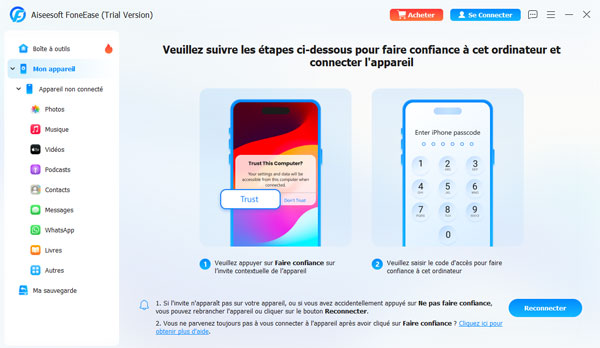 Connecter iPhone à l'ordinateur
Étape 2 Sélectionner les fichiers cibles
Dans le panneau de gauche, cliquez sur le téléphone source pour afficher toutes les applications et tous les types de données pris en charge. Cliquez sur l'APP dont vous souhaitez transférer les fichiers, puis sélectionnez des fichiers spécifiques ou tous les fichiers.
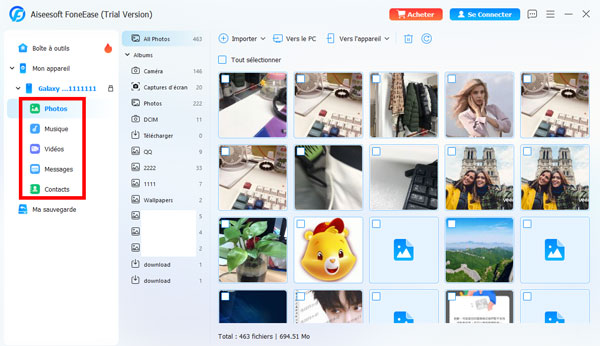 Sélectionner les fichiers cibles
Étape 3 Lancer le transfert
Enfin, cliquez sur le bouton déroulant « Vers le PC » dans le menu supérieur et sélectionnez l'emplacement de destination. Patientez quelques instants, le transfert s'effectuera avec succès !
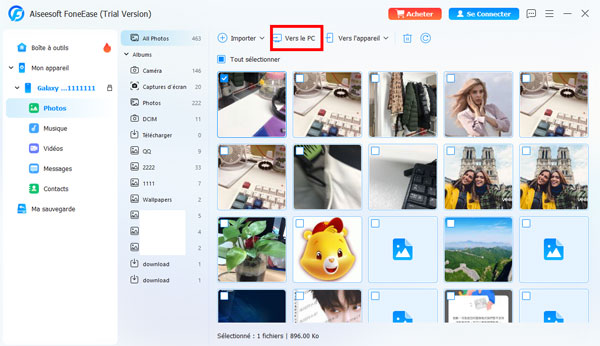 Transférer les photos iPhone vers PC
Avis : cet outil a démontré une bonne stabilité globale lors des tests, il est particulièrement efficace pour les transferts de fichiers volumineux, prend en charge la conservation intégrale des métadonnées HEIC et EXIF, et offre des fonctionnalités de traitement par lots. Il s'agit toutefois d'un outil tiers qui nécessite une installation supplémentaire pour être utilisé.
Partie 3. Comment transférer les photos iPhone sur l'ordinateur PC avec iCloud
Pour les utilisateurs iOS, iCloud peut aider à synchroniser et sauvegarder les photos iPhone et iPad sur PC/Mac. Vous pouvez aussi sauvegarder les autres données iPhone vers iCloud, telles que, Contacts, Calendrier, Notes, Messages, etc. Puis, vous pouvez gérer vos photos sur l'ordinateur PC et Mac.
Étape 1 Ouvrez l'application Réglages sur iPhone, connectez-vous à l'Identifiant Apple.
Étape 2 Appuyez sur iCloud, sélectionnez l'option Photos et activez le bouton Synchroniser cet iPhone pour transférer les photos iCloud sur l'ordinateur PC/Mac.
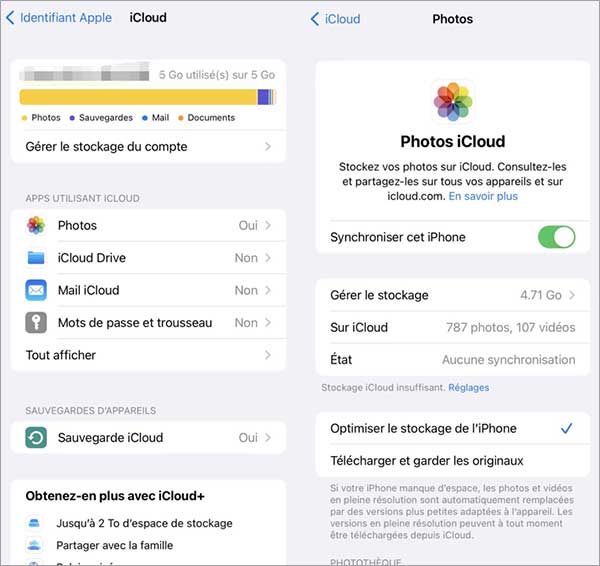 Transférer les photos iPhone vers iCloud
Étape 3 Allez sur la page Web iCloud : https://www.icloud.com/. Connectez-vous avec le même Identifiant Apple.
Étape 4 Cliquez sur l'icône Photos pour visualiser les photos dans iCloud. Ensuite, vous pouvez télécharger les photos iCloud sur PC/Mac.
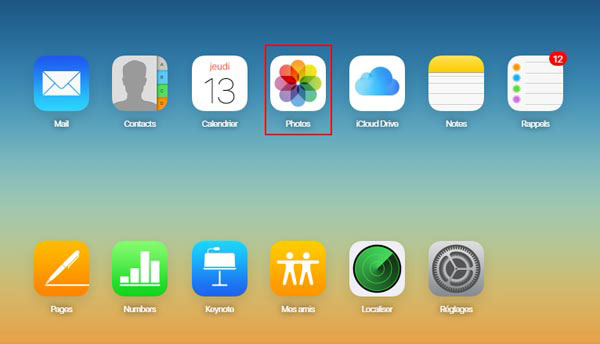 Enregistrer les photos iPhone sur PC/Mac
Avis : Les atouts d'iCloud résident dans son intégration parfaite à l'écosystème et sa simplicité d'utilisation. Cependant, son fonctionnement dépend fortement de la qualité de la connexion Internet. Les vitesses de téléchargement et de chargement varient considérablement, ce qui le rend peu fiable pour le transfert de grandes quantités de photos. Il convient donc davantage comme outil de synchronisation et de sauvegarde au quotidien.
Partie 4. Transférer les photos iPhone vers PC via un câble USB
Le transfert de photos iPhone vers un ordinateur à l’aide d’un câble USB reste aujourd’hui la méthode la plus courante et la plus stable. Cette solution ne nécessite aucune connexion Internet et convient parfaitement au transfert en masse de fichiers HEIC, JPG ainsi que de vidéos 4K. Pour les utilisateurs disposant d’une grande photothèque, soucieux de la confidentialité de leurs données ou souhaitant conserver la qualité d’origine des photos, le transfert USB est généralement plus rapide et plus fiable qu’une synchronisation sans fil. Nous allons maintenant vous présenter deux méthodes pour effectuer cette opération.
Méthode 1 : Utilisation d'un câble USB
Il s'agit de la méthode la plus fiable pour transférer rapidement un grand nombre de photos.
Étape 1 Connectez votre iPhone à votre PC à l'aide d'un câble USB-C.
Étape 2 Déverrouillez votre iPhone. Si une fenêtre contextuelle vous invite à « Faire confiance à cet ordinateur », cliquez sur « Faire confiance » et saisissez votre mot de passe.
Étape 3 Sur votre PC, ouvrez l'application Photos. Vous pouvez également la trouver en effectuant une recherche dans le menu Démarrer.
Étape 4 Cliquez sur le bouton « Importer » situé dans le coin supérieur droit de l'application, puis sélectionnez « À partir d'un appareil connecté ». Votre PC va alors analyser les photos présentes sur votre iPhone. Une fois l'analyse terminée, vous pouvez sélectionner précisément les photos que vous souhaitez importer ou les importer toutes.
Étape 5 Choisissez un dossier de destination, puis cliquez sur « Importer » pour terminer l'opération.
Méthode 2 : Explorateur de fichiers (glisser-déposer)
Si vous préférez gérer vos fichiers manuellement sans passer par une application, vous pouvez utiliser votre iPhone comme un appareil photo numérique ou une clé USB.
Étape 1 Connectez votre iPhone à l'ordinateur avec un câble USB.
Étape 2 Double cliquez sur Ordinateur sur le bureau. Ouvrez le dossier Ordinateur > iPhone > Internal Storage > DCIM, où se trouvent les photos, les images et les vidéos sur votre appareil iPhone. Juste faites le copier-coller pour les photos que vous voulez transférer vers l'ordinateur.
 Transférer les photos iPhone vers PC
Avis : Dans l'ensemble, le transfert via USB reste l'une des solutions les plus rentables en environnement local. Il offre des performances stables et ne dépend pas d'une connexion réseau. Cependant, son fonctionnement dépend fortement de la configuration du système Windows (pilotes, extension HEIC, etc.) et manque de cohérence d'un appareil à l'autre, ce qui peut facilement conduire à des résultats variables pour une même méthode.
Astuce Vous pouvez bien importer les photos iPhone sur PC par ce moyen, or, comme toutes les photos sont figurées dans le même dossier, s'il y a trop de photos sur le périphérique, ce sera difficile de trouver les photos que vous voulez copier.
Partie 5. Importer les photos iPhone sur PC avec iTunes
Vous pouvez également choisir d'importer les photos iPhone sur votre ordinateur à l'aide d'iTunes. En tant qu'outil officiel d'Apple destiné à la gestion des appareils, iTunes permet aux utilisateurs de Windows d'effectuer des opérations telles que la synchronisation, la sauvegarde et le transfert de photos. Bien que la procédure soit relativement fastidieuse, cela reste une option viable pour les utilisateurs qui ont déjà installé iTunes et qui souhaitent utiliser la solution officielle d'Apple. Nous allons vous expliquer ci-dessous comment importer les photos de votre iPhone sur votre ordinateur via iTunes.
Étape 1 Exécutez iTunes, connectez votre iPhone à l'ordinateur avec un câble USB. iTunes va détecter automatiquement votre appareil.
Étape 2 Cliquez sur l'icône iPhone en haut à gauche sur l'interface de l'iTunes. Dans la colonne à gauche, sélectionnez « Résumé ». Vous allez trouver l'interface Synchroniser les données y compris les photos comme indiqué.
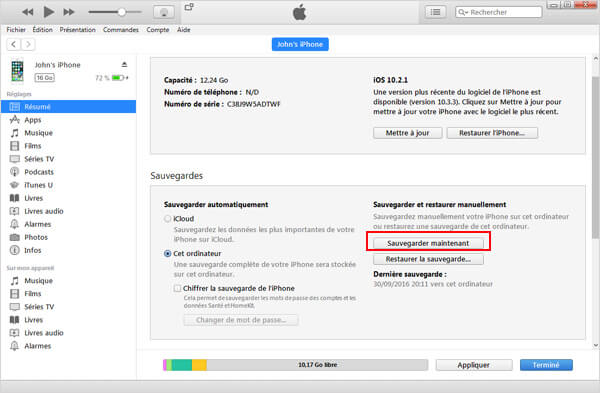 Synchroniser les photos iPhone avec iTunes
Étape 3 Sur la partie de « Sauvegardes », pour synchroniser les photos et d'autres données, cochez l'option « Cet ordinateur », choisissez « Sauvegarder maintenant ».
Étape 4 Cliquez sur « Appliquer ». Les photos vont être transférées et sauvegardé sur votre ordinateur facilement.
Note Vous pouvez trouver le dossier où se trouvent les photos que vous synchronisez par le chemin:
Windows : C:\Users\User's name\AppData\Roaming\Apple Computer\MobileSync\Backup
Mac : Library/Application Support/MobileSync/Backup
Mais vous ne pouvez pas les prévisualiser directement sur votre ordinateur. Si vous voulez voir ces photos transférées avec itunes, on vous recommande d'utiliser la fonction de récupération à partir de la sauvegarde iTunes d'Aiseesoft FoneLab Récupération de Données iPhone, elle vous permet de prévisualiser les photos transférées par iTunes et les sauvegarder directement sur votre PC.
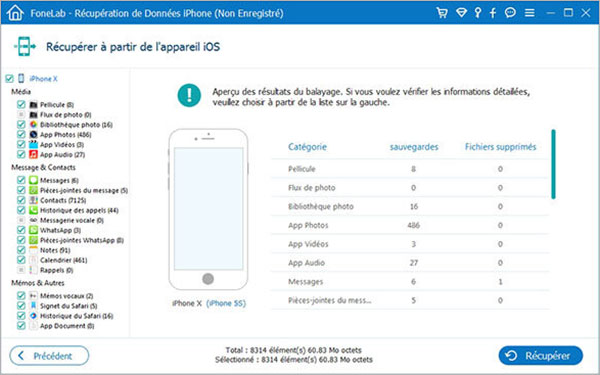 Transférer les photos iPhone vers PC avec iTunes
Avis : Bien qu'iTunes bénéficie d'un support officiel, son fonctionnement est relativement complexe et peu efficace, il n'est pas optimisé pour le traitement de grandes quantités de données et convient davantage à des besoins de synchronisation limités.
Partie 6. Transférer les photos iPhone vers PC gratuitement par e-mail
Si vous n'avez que quelques photos à transférer, vous pouvez également opter pour une méthode plus flexible, mais moins adaptée aux gros volumes : envoyer les photos de votre iPhone vers votre ordinateur par e-mail. Cette méthode ne nécessite pas non plus de câble de connexion ni d'installation de logiciel supplémentaire. Il convient toutefois de noter qu'elle convient mieux au transfert d'une seule photo ou d'un petit nombre de photos, et qu'elle présente des limites de taille pour les transferts en masse ou les vidéos haute définition. Nous vous présentons ci-dessous la procédure à suivre.
Étape 1 Ouvrez l'application Photos sur iPhone et allez dans votre album photo.
Étape 2 Appuyez sur le bouton Sélect dans le coin supérieur droit pour sélectionner les photos à envoyer. Puis, cliquez sur le bouton d'envoi dans le coin inférieur gauche.
Étape 3 Ensuite, choisissez Mail pour envoyer les photos iPhone sur PC. Enfin, vous pouvez recevoir ces photos sur votre ordinateur.
 Transférer les photos iPhone vers PC avec iTunes
Si vous êtes un utilisateur Mac, vous pouvez également choisir Airdrop pour mettre vos photos sur Mac. Il faut activer le Bluetooth et le Wifi sur Mac et votre iPhone.
Avis : Dans la pratique, l'envoi par e-mail ne présente guère d'intérêt que pour un « partage temporaire » ; en raison des limites de taille des fichiers et du mécanisme de compression automatique, cette méthode n'est pas adaptée au transfert en masse et peut entraîner une perte de qualité d'image ainsi que la suppression de métadonnées.
FAQ sur le transfert des photos iPhone
1. Le transfert des photos iPhone vers un ordinateur est-il sécurisé ?
Dans la plupart des cas, le transfert de photos iPhone via un câble USB, iTunes ou iCloud est sécurisé, car les données ne passent pas par des services tiers dans le cas du transfert local, et sont protégées par le chiffrement d’Apple pour iCloud. En revanche, avec des logiciels tiers, il est recommandé d’utiliser uniquement des outils fiables et d’éviter de saisir son identifiant Apple sur des plateformes non officielles afin de limiter les risques liés à la confidentialité.
2. Pourquoi le format HEIC empêche-t-il parfois l’ouverture des photos ou leur conversion automatique en JPG ?
Le format HEIC est utilisé par Apple pour réduire la taille des fichiers tout en conservant une bonne qualité d’image. Cependant, certains systèmes, notamment des versions anciennes de Windows ou certains logiciels, ne le prennent pas en charge nativement. Dans ce cas, les images peuvent être illisibles ou automatiquement converties en JPG lors du transfert, selon les paramètres définis dans iOS pour assurer une meilleure compatibilité.
3. Pourquoi l’USB-C des iPhone 15/16/17 permet-il un transfert plus rapide ?
Les iPhone équipés d’un port USB-C bénéficient de débits de transfert supérieurs à ceux du connecteur Lightning, notamment lorsqu’ils prennent en charge l’USB 3.0 ou des normes plus avancées. Cela permet une lecture et une écriture de données beaucoup plus rapides, ce qui est particulièrement utile pour transférer un grand nombre de photos ou des vidéos 4K, en réduisant considérablement le temps d’attente.
4. Pourquoi les photos Apple ProRAW sont-elles plus difficiles à transférer ?
Les fichiers Apple ProRAW combinent des données RAW non compressées avec le traitement d’image d’Apple, ce qui entraîne des fichiers beaucoup plus volumineux que les formats HEIC ou JPG. De plus, leur compatibilité logicielle est plus limitée, en particulier sur Windows, où des outils spécialisés sont souvent nécessaires pour les afficher ou les modifier correctement, ce qui complique leur transfert et leur utilisation.
5. Quelles sont les différences de compatibilité entre Windows 10 et Windows 11 pour les photos iPhone ?
Windows 11 offre une meilleure compatibilité native avec les formats HEIC et les appareils iPhone, permettant souvent la visualisation des images avec des extensions intégrées ou légères. En revanche, Windows 10 nécessite généralement l’installation manuelle des extensions HEIF/HEVC pour ouvrir ces fichiers. De plus, Windows 11 gère de manière plus stable la connexion USB avec les appareils iOS, offrant ainsi une expérience globale plus fluide et fiable.
Conclusion
Cet article présente 5 méthodes pour transférer les photos iPhone vers PC. Parmi elles, le transfert USB offre les meilleures performances en termes de vitesse, de stabilité et de conservation de la qualité, idéal pour les grandes quantités de photos et les vidéos 4K. iCloud est adapté à la synchronisation entre appareils, iTunes reste une solution officielle de gestion, et l’e-mail convient pour le partage de quelques images seulement.
En cas d’incompatibilité du format HEIC, de problème de reconnaissance sous Windows ou de limitations de synchronisation iCloud, vous pouvez utiliser l’outil professionnel Aiseesoft FoneEase pour exporter et gérer rapidement vos photos, vidéos et autres données. Essayez-le dès maintenant !
Astuce On offre plus d'astuces dans l'autre article si vous voulez libérer le stockage de votre iPhone.


 Rejoignez la discussion et partagez votre voix ici