
Comment déverrouiller un iPad en cas de code oublié avec 5 méthodes

02.06.2026 / Modifié par Stéphanie Dupont pour Déverrouiller iOS
Après avoir oublié le code de son iPad, de nombreux utilisateurs pensent immédiatement que l’appareil est définitivement verrouillé ou que les données importantes qu’il contient ne peuvent plus être récupérées. En réalité, comment déverrouiller un iPad quand on a oublié le code ? Cet article vous présentera 5 solutions pour vous aider à retrouver l’accès à votre appareil. À travers plusieurs tests pratiques, nous analyserons en détail plusieurs méthodes permettant de déverrouiller un iPad en toute sécurité lorsque le mot de passe a été oublié, afin de vous aider à choisir la solution la plus adaptée à vos besoins.

- Partie 1. Comparaison complète : quel est le meilleur outil pour déverrouiller un iPad dont on a oublié le code ?
- Partie 2. Effacer l’iPad via l’identifiant Apple
- Partie 3. Comment déverrouiller un iPad quand on a oublié le code avec iTunes
- Partie 4. Utiliser iCloud pour déverrouiller un iPad quand on a oublié le code
- Partie 5. Comment déverrouiller un iPad quand on a oublié le code via le mode de récupération
- Partie 6. Comment déverrouiller iPad code oublié sans iTunes avec Aiseesoft iKnockin iPhone Unlocker
- Partie 7. FAQs sur déverrouiller un iPad quand on a oublié le code
Partie 1. Comparaison complète : quel est le meilleur outil pour déverrouiller un iPad dont on a oublié le code ?
Afin de comparer les différentes méthodes dans des conditions cohérentes avec les résultats comparatifs, ce test a été réalisé sur plusieurs modèles d’iPad de différentes générations et versions d’iPadOS.
Ordinateurs : Windows 11 Pro (Intel Core i7-13700K), MacBook Pro M2 (macOS Sonoma 14)
iPad : iPad Pro (M5, 2025, iPadOS 26), iPad Air 5 (iPadOS 18), iPad mini 6 (iPadOS 17), iPad 7 (iPadOS 15, ancien modèle)
Scénarios de test : Oubli classique du code de verrouillage, Apple ID vérifiable, Apple ID non vérifiable, anomalies système.
Pendant les tests, la synchronisation en arrière-plan et les mises à jour automatiques ont été désactivées, et les tests ont été réalisés dans le même environnement réseau afin de limiter l’impact des différences liées au système sur les résultats. Toutes les méthodes ont été testées à plusieurs reprises.
| Méthode | Taux de réussite | Besoin d’un ordinateur | Temps nécessaire | Difficulté |
|---|---|---|---|---|
| Attendre que l'appareil s'efface automatiquement | Moyen | Non | 15 minutes à plusieurs heures | Faible |
| iTunes | Élevé | Oui | 20 à 40 minutes | Moyen |
| iCloud | Moyen à élevé | Non | 10 à 30 minutes | Faible |
| Mode de récupération | Élevé | Oui | 20 à 50 minutes | Élevé |
| Aiseesoft iKnockin iPhone Unlocker | Élevé | Oui | 5 à 15 minutes | Faible |
Quelle méthode choisir ?
Chaque méthode convient à des besoins différents. Vous pouvez choisir la solution la mieux adaptée à votre situation.
Attendre que l'appareil s'efface automatiquement : Idéal sans ordinateur et pour les utilisateurs pouvant patienter.
iTunes : Adapté aux utilisateurs souhaitant utiliser la méthode officielle sur ordinateur.
iCloud : Recommandé si « Localiser mon iPad » est activé et que l’Apple ID est accessible.
Le mode de récupération : Utile en cas de problème système ou si l’iPad n’est pas reconnu.
Aiseesoft iKnockin iPhone Unlocker : Adapté à un déverrouillage rapide et plus simple.
Partie 2. Effacer l’iPad via l’identifiant Apple
Si votre iPad a activé la fonction « Localiser mon iPad » et que vous pouvez vérifier normalement votre identifiant Apple, vous pouvez débloquer l’appareil via le mécanisme d’effacement automatique du système. Cette méthode ne nécessite pas d’ordinateur, mais l’appareil doit rester connecté à Internet et attendre que le système termine la vérification de sécurité.
Étape 1 Saisir plusieurs fois un mot de passe incorrect
Sur l’écran verrouillé, saisissez plusieurs fois un mot de passe incorrect jusqu’à ce que l’iPad affiche « iPad indisponible » ou « Verrouillage de sécurité ». Au fur et à mesure des tentatives incorrectes, le système allongera progressivement le temps d’attente.
Étape 2 Appuyer sur « Effacer l’iPad »
Lorsque l’appareil affiche l’écran de verrouillage de sécurité, un bouton « Effacer l’iPad » apparaît généralement en bas à droite. Appuyez dessus pour continuer.
Étape 3 Saisir le mot de passe Apple ID
Le système vous demandera de saisir le mot de passe de l’identifiant Apple actuellement associé à l’appareil afin de vérifier la propriété. Une fois le mot de passe saisi, il commencera la préparation de l’effacement.
Étape 4 Attendre l’effacement automatique des données
Après confirmation, le système supprimera automatiquement toutes les données locales et le mot de passe de verrouillage, et restaurera l’appareil aux réglages d’usine.
Étape 5 Réactiver l’iPad
Après le redémarrage, suivez les instructions à l’écran pour configurer à nouveau l’iPad. Vous pouvez vous connecter avec votre identifiant Apple initial et restaurer vos données depuis iCloud ou une sauvegarde sur ordinateur, tout en configurant un nouveau mot de passe de verrouillage.
Avis :
Cette méthode est une solution officielle proposée par Apple, avec un processus relativement simple, adaptée aux utilisateurs pouvant vérifier normalement leur identifiant Apple. Si la vérification de l’Apple ID échoue ou si l’appareil ne peut pas se connecter à Internet pendant une longue période, d’autres méthodes de déverrouillage devront être utilisées.
Partie 3. Comment déverrouiller un iPad quand on a oublié le code avec iTunes
Si votre iPad ne peut pas être déverrouillé via l’Apple ID ou la fonction d’effacement automatique, iTunes propose une solution officielle et relativement fiable. En connectant l’iPad à un ordinateur et en le plaçant en mode de récupération, vous pouvez restaurer l’appareil sans connaître le code de verrouillage d’origine. Les étapes suivantes expliquent en détail la procédure à suivre.
Étape 1 Connecter votre iPad à l’ordinateur
Veuillez d’abord utiliser un câble pour connecter votre iPad dont le code a été oublié à l’ordinateur sur lequel vous avez déjà installé le logiciel iTunes.
Étape 2 Faire entrer votre iPad en mode de récupération
Vous pouvez faire entrer votre iPad dont vous avez oublié le mot de passe en forçant son redémarrage :
- iPad avec Face ID : Appuyez sur le bouton Volume +, puis sur le bouton Volume –, ensuite maintenez le bouton supérieur enfoncé jusqu’à ce que l’écran du mode de récupération apparaisse.
- iPad avec bouton principal : Maintenez simultanément le bouton supérieur et le bouton principal enfoncés jusqu’à ce que l’écran du mode de récupération s’affiche.
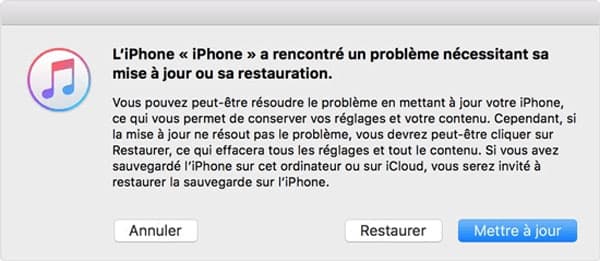
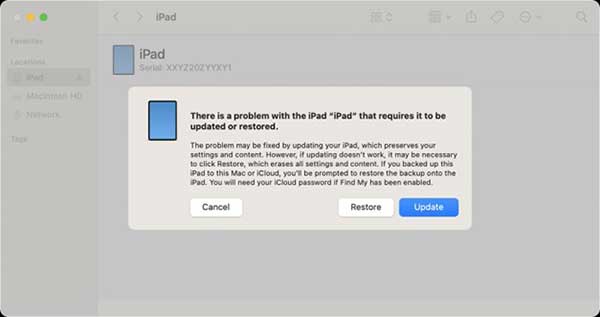
À ce moment, vous allez trouver une information comme ci-dessus sur l'interface d'iTunes.
Étape 3Restaurer votre iPad avec l'aide d'iTunes
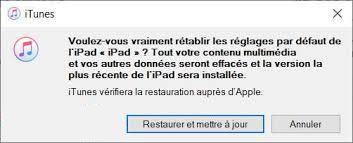
Cliquez sur le bouton Restaurer et confirmez la restauration dans le message pop-up suivant. Après la restauration, les réglages de votre iPad vont être rétablis, tout votre contenu multimédia et vos autres données seront effacés et la version la plus récente de l'iPad sera installée sur votre iPad avec mot de passe oublié. Il deviendra un nouvel iPad, vous pouvez ensuite configurer votre appareil et l'utiliser normalement.
Avis :
Cette méthode fonctionne sur la plupart des modèles d'iPad, y compris les nouveaux iPad Pro équipés de Face ID. Il convient toutefois de noter que la procédure de réinitialisation effacera toutes les données présentes sur l'appareil. Il est donc recommandé aux utilisateurs ayant déjà sauvegardé leurs données via iCloud ou iTunes d'opter pour cette méthode.
Partie 4. Utiliser iCloud pour déverrouiller un iPad quand on a oublié le code
Si votre iPad a activé la fonction « Localiser mon iPad » et que vous pouvez vous connecter normalement à votre identifiant Apple, le déverrouillage via iCloud constitue une solution pratique à distance. Vous n’avez pas besoin de connecter l’appareil à un ordinateur pour effacer l’iPad et supprimer le verrouillage. Voici les étapes détaillées à suivre.
Étape 1 À l'aide d'un appareil connecté à Internet (ordinateur ou téléphone), ouvrez un navigateur, rendez-vous sur iCloud.com et connectez-vous avec l'identifiant Apple associé à l'iPad verrouillé.
Étape 2 Une fois connecté, sélectionnez « Localiser mon iPad » pour accéder à l’interface de gestion des appareils, qui affichera tous les appareils liés à cet identifiant Apple.
Étape 3 Dans la liste des appareils, trouvez l’iPad verrouillé, cliquez sur son nom pour accéder aux options de gestion.
Étape 4 Dans l’interface de gestion, choisissez « Effacer l’iPad ». Le système vous demandera de saisir le mot de passe de l’identifiant Apple pour vérification. Une fois confirmé, toutes les données et le code de verrouillage de l’appareil seront effacés à distance.
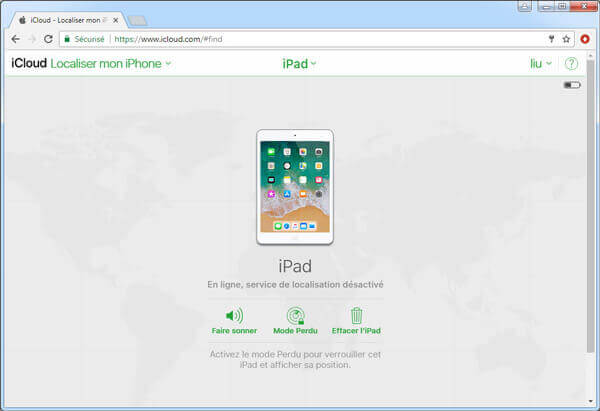
Étape 5 Une fois l’effacement terminé, l’iPad sera réinitialisé aux paramètres d’usine. Après le redémarrage, suivez les instructions à l’écran pour vous connecter avec l’identifiant Apple d’origine et restaurer les données depuis une sauvegarde iCloud ou sur ordinateur, tout en configurant un nouveau code de verrouillage.
Avis :
Le déverrouillage via iCloud convient aux utilisateurs pouvant accéder normalement à leur identifiant Apple et ayant activé « Localiser mon iPad ». Cette méthode permet d’effacer et de déverrouiller l’iPad à distance sans ordinateur, offrant une solution officielle pratique et rapide.
Partie 5. Comment déverrouiller un iPad quand on a oublié le code via le mode de récupération
Lorsque l’iPad ne peut pas être déverrouillé via l’Apple ID, iCloud ou les méthodes classiques, le mode de récupération est l’une des solutions officielles de réinitialisation forcée les plus utilisées. Cette méthode permet de réinstaller entièrement le système de l’appareil via un ordinateur, ce qui supprime le code de verrouillage et restaure l’iPad aux paramètres d’usine. Voici les étapes détaillées à suivre.
Étape 1 Selon le modèle d’iPad, voici comment le mettre en mode de récupération :
- iPad avec Face ID : Appuyez sur le bouton Volume +, puis sur le bouton Volume –, ensuite maintenez le bouton supérieur enfoncé jusqu’à ce que l’écran du mode de récupération apparaisse.
- iPad avec bouton principal : Maintenez simultanément le bouton supérieur et le bouton principal enfoncés jusqu’à ce que l’écran du mode de récupération s’affiche.
Étape 2 Maintenez le bouton, et connectez l’iPad à l’ordinateur.
Étape 3 Lâchez les boutons jusqu'à ce que l’image d’un ordinateur et d’un câble s’affiche.
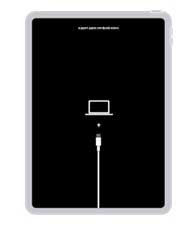
Étape 4 Trouvez votre iPad dans l’ordinateur, puis choisissez Restaurer pour commencer la restauration.
Étape 5 Après avoir terminé le processus de restauration, vous pouvez configurer votre iPad.
Avis :
Le mode de récupération est une méthode de déverrouillage officielle à haut niveau de contrainte, adaptée aux situations où l’appareil ne peut pas démarrer normalement ou lorsque les autres méthodes échouent. Bien que les étapes soient relativement simples, cette opération supprime toutes les données de l’appareil, il est donc nécessaire de s’assurer au préalable que vous disposez d’une sauvegarde ou d’accepter le risque de perte de données.
Partie 6. Comment déverrouiller iPad code oublié sans iTunes avec Aiseesoft iKnockin iPhone Unlocker
Si votre iPad ne peut pas être déverrouillé par les méthodes précédentes, Aiseesoft iKnockin iPhone Unlocker offre une solution efficace et facile à utiliser. Cet outil permet de contourner le code d’accès de l’écran ainsi que le code Temps d’écran, tout en assurant une compatibilité étendue avec les appareils et un taux de réussite élevé. Il est particulièrement adapté aux utilisateurs souhaitant retrouver rapidement l’accès à leur iPad. Ci-dessous, les étapes détaillées du processus de déverrouillage.
- Trois fonctions pratiques pour enlever le mot de passe de verrouillage d'écran, supprimer l'identifiant Apple/iCloud/iTunes, déverrouiller l'écran de verrouillage de l'appareil iOS.
- L’interface concise et conviviale vous aidera à faire le déverrouillage rapidement et simplement.
- Optimisez votre iPad en état normal pour avoir la meilleure performance.
- Tous les types d'appareils iPad sont pris en charge, tels que iPad mini, iPad Air, iPad Pro, iPad 4/5/6/7, etc.
Étape 1Démarrer la fonction de déverrouillage d'écran iOS
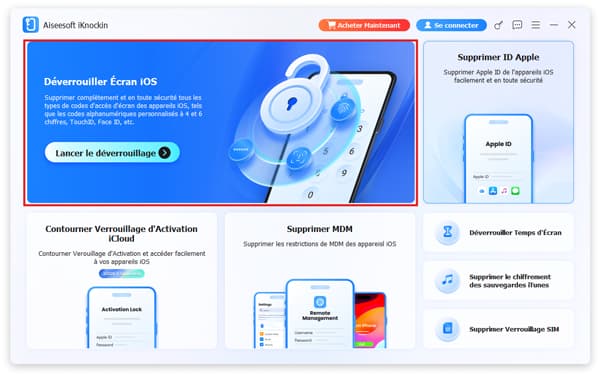
Installez et lancez Aiseesoft iKnockin iPhone Unlocker, puis sélectionnez le mode « Déverrouiller Écran iOS ».
Étape 2Connecter iPad à l'ordinateur
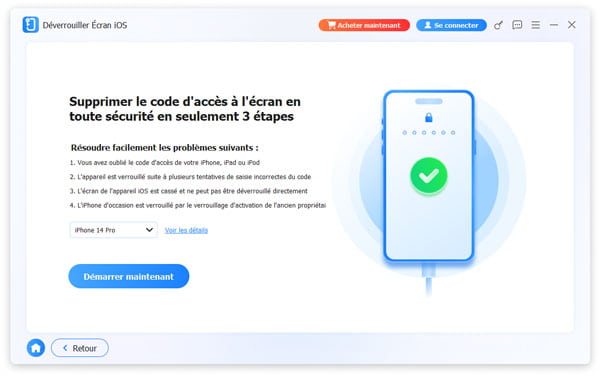
Branchez votre iPad à l'ordinateur via le câble USB. Ensuite, le programme détectera automatiquement votre iPad. Il vous demandera la confirmation des informations de l’iPad. Après avoir sélectionné le type, modèle d'appareil, cliquez sur Démarrer maintenant.
Étape 3Enlever le mot de passe de verrouillage iPad
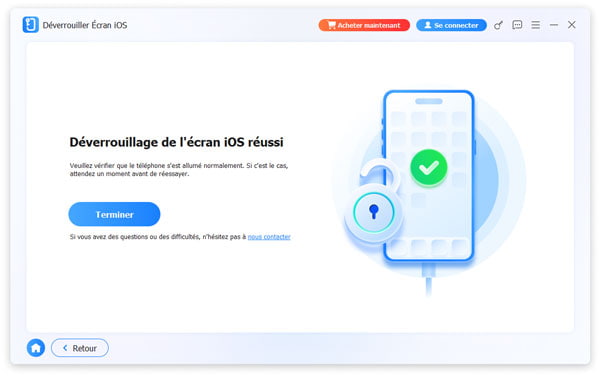
Ensuite, le programme téléchargera le package de firmware sur l'ordinateur. Une fois le téléchargement terminé, suivez les instructions à l'écran. Cliquez sur le bouton « Suivant ». Le mot de passe de votre écran sera effacé dans quelques minutes.
Avis :
Aiseesoft iKnockin iPhone Unlocker est facile à utiliser et convient particulièrement aux situations où l'on ne peut pas utiliser un identifiant Apple ou iTunes, tout en offrant à la fois rapidité et compatibilité. Il s'agit d'une alternative efficace et fiable pour les utilisateurs qui souhaitent récupérer rapidement l'accès à leur iPad.
Partie 7. FAQs sur déverrouiller un iPad quand on a oublié le code
1. Comment déverrouiller un iPad inutilisable sans ordinateur ?
Si votre iPad a activé la fonction « Localiser mon iPad » et que vous pouvez vous connecter normalement à votre identifiant Apple, vous pouvez le déverrouiller via l’effacement à distance d’iCloud. Il suffit d’accéder à iCloud.com depuis n’importe quel appareil connecté, de se connecter avec votre Apple ID, puis de sélectionner « Localiser mon iPhone/iPad ». Ensuite, choisissez l’iPad verrouillé et lancez l’option « Effacer l’iPad ». Le système supprimera à distance toutes les données et le code de verrouillage, puis restaurera l’appareil aux paramètres d’usine. Vous pourrez ensuite réactiver l’iPad avec l’identifiant Apple d’origine.
2. Comment réinitialiser temporairement un iPad verrouillé avec l’ancien code ?
Sous iOS 17 et versions ultérieures, si vous avez récemment modifié le code de votre iPad, le système peut proposer une fenêtre de retour au code précédent de 72 heures. Pendant cette période, si vous avez oublié le nouveau code, vous pouvez utiliser l’ancien code pour déverrouiller temporairement l’appareil, puis définir un nouveau code. Cette option est conçue pour éviter un verrouillage accidentel après un changement de mot de passe, mais elle est limitée dans le temps.
3. Que faire si l’iPad ne peut pas se connecter à iTunes ou à Finder ?
Lorsque l’iPad n’est pas reconnu par iTunes ou Finder, vous pouvez essayer de le mettre en mode de récupération puis de le reconnecter à l’ordinateur. Si le problème persiste, ou si vous souhaitez une solution plus simple et plus rapide, vous pouvez utiliser un outil professionnel comme Aiseesoft iKnockin iPhone Unlocker, qui permet de contourner le code de verrouillage et de restaurer l’accès à l’iPad sans dépendre d’iTunes.
Conclusion
Comment déverrouiller un iPad lorsqu’on a oublié le code ? Vous pouvez choisir différentes solutions selon la situation, telles que l’attente de l’effacement automatique de l’appareil, la restauration via iTunes, l’effacement à distance via iCloud, le mode de récupération ou l’utilisation d’un outil professionnel comme Aiseesoft iKnockin iPhone Unlocker. Avant toute opération, veuillez vérifier si vous pouvez accéder à votre identifiant Apple et effectuer une sauvegarde de vos données. En choisissant la méthode la plus adaptée, vous pouvez rapidement et en toute sécurité restaurer l’accès à votre iPad.

 Rejoignez la discussion et partagez votre voix ici