
Comment changer le code Temps d'écran oublié sur iPhone

05.06.2026 / Modifié par Stéphanie Dupont pour Déverrouiller iOS
Les appareils Apple, tels que l’iPhone et l’iPad, disposent de la fonctionnalité Temps d’écran, conçue pour gérer la durée d’utilisation de l’appareil et limiter l’accès à certaines applications ou fonctions. Grâce au code « Temps d’écran », les utilisateurs peuvent mettre en place le contrôle parental, définir des limites d’utilisation et restreindre certains contenus. En cas de code « Temps d’écran » oublié, il est possible de le réinitialiser à l’aide de l’identifiant Apple ou de le supprimer à l’aide d’un outil spécialisé. Dans cet article, nous vous présentons 5 méthodes pour retrouver ou réinitialiser un code « Temps d’écran » oublié, avec ou sans identifiant Apple.

- Partie 1. Comparatif : quelle est la meilleure méthode pour réinitialiser un code « Temps d’écran » oublié ?
- Partie 2. Récupérer un code « Temps d’écran » oublié grâce à votre identifiant Apple
- Partie 3. Supprimer un code « Temps d’écran » oublié via le Partage familial
- Partie 4. Désactiver un code « Temps d’écran » oublié avec Finder ou iTunes
- Partie 5. Réinitialiser un iPhone bloqué par un code « Temps d’écran » oublié en mode DFU
- Partie 6. Supprimer un code « Temps d’écran » oublié sans Apple ID avec Aiseesoft iKnockin iPhone Unlocker
- Partie 7. FAQ sur le code Temps d'écran oublié
Partie 1. Comparatif : quelle est la meilleure méthode pour réinitialiser un code « Temps d’écran » oublié ?
Afin de garantir la pertinence et l’objectivité des résultats comparatifs, cette évaluation a été réalisée dans un environnement multi-appareils et multi-versions.
Ordinateurs : Windows 11 Pro 24H2 (Intel Core i7-14700H, 32 Go de RAM), macOS Sequoia (Apple Silicon M3, 24 Go de RAM)
iPhone : iPhone 17 Pro (iOS 26), iPhone 14 (iOS 17), iPhone 7 (iOS 15)
iPad : iPad Pro (iPadOS 26), iPad Air 5 (iPadOS 18), iPad (9e génération, iPadOS 16)
Scénarios de test :
- Le code « Temps d’écran » oublié
- Identifiant Apple disponible et vérifiable
- Identifiant Apple indisponible ou impossible à vérifier
- Restrictions configurées via le Partage familial
- Absence de l’option « Code oublié ? »
Pendant les tests, tous les appareils ont été configurés avec le même compte de test et les mêmes restrictions Temps d’écran. La synchronisation automatique, les mises à jour en arrière-plan et les services non essentiels ont été désactivés afin de réduire l’influence des facteurs externes sur les résultats.
| Méthode | Identifiant Apple requis | Perte de données | Taux de réussite | Difficulté |
|---|---|---|---|---|
| Apple ID | Oui | Non | Élevé | Faible |
| Partage familial | Oui | Non | Moyen | Moyen |
| iTunes/Finder | Non | Oui | Élevé | Faible |
| Mode DFU | Oui | Non | Élevé | Élevé |
| Aiseesoft iKnockin iPhone Unlocker | Non | Variable selon la méthode utilisée | Élevé | Faible |
Quelle est la méthode la plus appropriée ?
Différentes solutions s'appliquent selon l'état de l'appareil et la situation du compte, il convient de choisir le mode de récupération ou l'outil professionnel en fonction de votre situation.
Apple ID : Si vous pouvez vérifier votre compte Apple.
Partage familial : Si Temps d’écran est géré par un organisateur familial.
iTunes/Finder : Si vous acceptez d’effacer les données de l’appareil.
Mode DFU : En dernier recours lorsque les autres méthodes échouent.
Aiseesoft iKnockin iPhone Unlocker : Si l’identifiant Apple n’est plus accessible.
Partie 2. Récupérer un code « Temps d’écran » oublié grâce à votre identifiant Apple
Si vous pouvez toujours utiliser votre iPhone normalement et que vous vous souvenez de l'identifiant Apple utilisé pour configurer le temps d'utilisation, vous pouvez réinitialiser le mot de passe oublié directement via les réglages du système. Voici la procédure à suivre.
Étape 1 Accéder à l'option Temps d'écran
Déverrouillez votre appareil et ouvrez l'application « Réglages ».
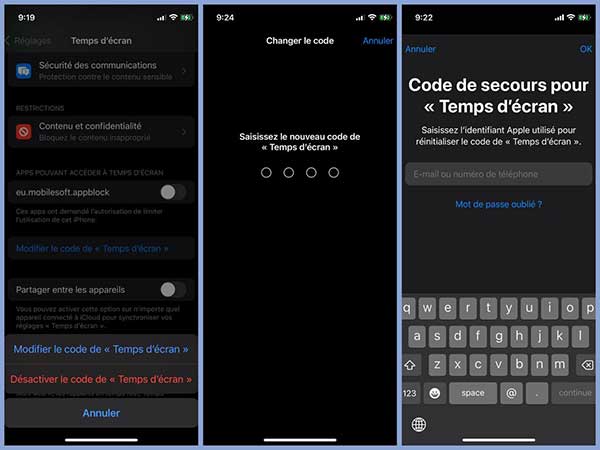
Faites défiler l'écran vers le bas jusqu'à ce que vous trouviez l'option « Temps d'écran ». Appuyez dessus pour accéder aux paramètres. Ensuite, dans la section « Temps d'écran », recherchez et appuyez sur « Modifier le code de Temps d'écran ».
Étape 2 Changer le code Temps d'écran oublié
Pour réinitialiser le code Temps d'écran oublié, appuyez sur « Code oublié ? » situé en bas de l'écran. Saisissez l'identifiant Apple et le mot de passe associés à la configuration initiale du temps d'utilisation de l'écran, puis appuyez sur « OK » pour continuer.
Une fois authentifié, vous serez autorisé à définir un nouveau code pour le Temps d'écran. Choisissez un nouveau code et entrez-le une seconde fois pour confirmer. Une fois que vous avez confirmé le nouveau code, les modifications seront enregistrées automatiquement.
Avis :
Il s'agit de l'une des méthodes les plus simples et les plus sûres pour récupérer un mot de passe oublié pour le temps d'utilisation de l'écran. L'ensemble du processus est pris en charge officiellement par Apple, il ne nécessite pas de réinitialisation de l'appareil et n'entraîne aucune perte de données. Cette méthode est particulièrement adaptée aux utilisateurs qui ont toujours accès à leur identifiant Apple.
Partie 3. Supprimer un code « Temps d’écran » oublié via le Partage familial
Si vous avez oublié le code « Temps d’écran » et que vous ne parvenez pas à le réinitialiser via l’identifiant Apple, vous pouvez essayer d’utiliser la fonctionnalité « Partage familial » pour le gérer et le réinitialiser. Cette méthode est particulièrement adaptée aux scénarios de contrôle parental. Tant que l’appareil a été ajouté au même groupe familial, l’organisateur peut directement réinitialiser ou désactiver les restrictions depuis son appareil principal. Voici les étapes détaillées.
Étape 1 Ouvrir « Réglages »
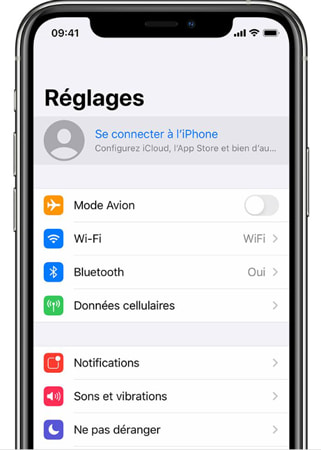
Sur l’appareil principal (iPhone ou iPad de l’organisateur familial), accédez à l’application « Réglages ».
Étape 2 Accéder au « Partage familial »
Touchez le nom de votre identifiant Apple en haut de l’écran, puis sélectionnez « Partage familial ».
Étape 3 Sélectionner le membre concerné
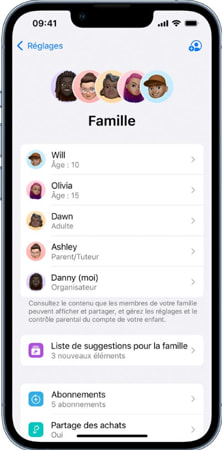
Dans la liste des membres de la famille, choisissez le compte dont vous souhaitez réinitialiser le code « Temps d’écran ».
Étape 4 Accéder à « Temps d’écran »
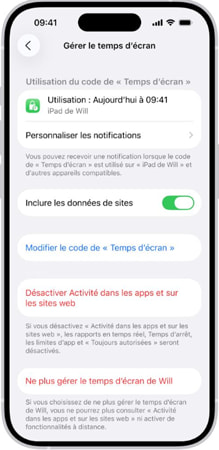
Touchez ce compte, puis ouvrez les paramètres « Temps d’écran ».
Étape 5 Désactiver ou réinitialiser le code
Vous pouvez choisir de désactiver la fonctionnalité « Temps d’écran » (suppression directe des restrictions) ou de modifier le code (création d’un nouveau code d’accès).
Le système peut demander une vérification de l’identifiant Apple pour confirmer votre identité.
Une fois la vérification réussie, les modifications sont appliquées immédiatement : le nouveau code devient actif ou la fonctionnalité « Temps d’écran » est désactivée.
Avis :
« Partage familial » est l’une des méthodes officielles les plus sûres et conformes proposées par Apple, particulièrement adaptée aux scénarios de contrôle parental. Cette méthode ne supprime pas les données de l’appareil et n’affecte pas l’intégrité du système, ce qui lui confère un avantage important en termes de sécurité et de stabilité. Cependant, elle présente une limitation majeure : elle doit être configurée à l’avance, sinon elle ne peut pas être utilisée comme solution d’urgence pour résoudre un code oublié.
Partie 4. Désactiver un code « Temps d’écran » oublié avec Finder ou iTunes
Si vous ne parvenez pas à réinitialiser le code « Temps d’écran » via l’identifiant Apple ou le partage familial, vous pouvez également essayer d’utiliser Finder ou iTunes pour restaurer l’appareil. Cette méthode consiste essentiellement à réinitialiser le système de l’iPhone ou de l’iPad afin de supprimer les restrictions associées. Elle est donc adaptée aux appareils pouvant encore être connectés à un ordinateur. Cependant, il est important de noter que cette méthode entraîne généralement la suppression des données de l’appareil, il est donc recommandé d’effectuer une sauvegarde au préalable. Voici les étapes détaillées.
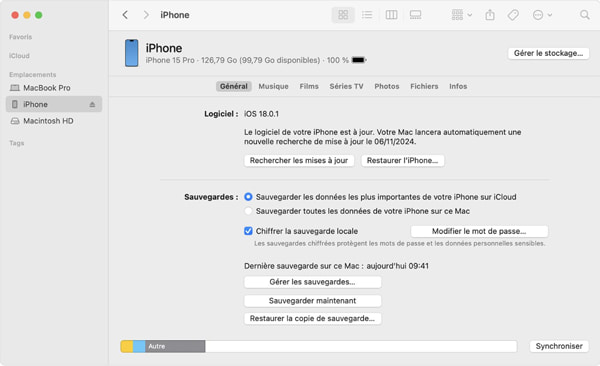
Étape 1 Connecter l’appareil à l’ordinateur
Utilisez un câble pour connecter l’iPhone ou l’iPad à l’ordinateur :
- macOS Catalina et versions ultérieures : utiliser Finder
- Windows ou anciennes versions de macOS : utiliser iTunes
Étape 2 Accéder à l’interface de gestion de l’appareil
Après avoir ouvert Finder ou iTunes, sélectionnez votre iPhone ou iPad dans la liste des appareils, située sur la gauche ou en haut de l’interface.
Étape 3 Sauvegarder les données (fortement recommandé)
Avant de procéder à la restauration, cliquez sur « Sauvegarder maintenant » afin de conserver vos photos, applications et autres données importantes.
Étape 4 Choisir « Restaurer l’iPhone/iPad »
Cliquez sur « Restaurer l’iPhone » ou « Restaurer l’iPad ». Le système commencera alors à télécharger et réinstaller iOS.
Étape 5 Attendre la fin de la restauration
Le processus peut prendre de quelques minutes à une dizaine de minutes. L’appareil redémarrera automatiquement et affichera l’écran de configuration initiale. Une fois la restauration terminée, vous pourrez choisir de restaurer vos données depuis iCloud ou une sauvegarde locale, ou de configurer l’appareil comme un nouvel appareil. Le code « Temps d’écran » sera alors complètement supprimé.
Avis :
Cette méthode est une solution relativement complète qui permet de supprimer directement le code « Temps d’écran » via une restauration du système, avec un taux de réussite élevé. Cependant, elle implique l’effacement des données et une reconfiguration de l’appareil, ce qui la rend plus contraignante. Elle doit donc être utilisée avec prudence, notamment pour les utilisateurs souhaitant conserver leurs données.
Partie 5. Réinitialiser un iPhone bloqué par un code « Temps d’écran » oublié en mode DFU
Si votre iPhone est bloqué après plusieurs tentatives incorrectes de saisie du code « Temps d’écran », ou si vous ne pouvez plus accéder aux réglages système, vous pouvez essayer d’utiliser le mode DFU pour effectuer une restauration en profondeur. Cette méthode est plus complète que le mode de récupération classique, car elle permet de réinstaller entièrement iOS et de supprimer toutes les restrictions système, y compris le code « Temps d’écran ». Voici les étapes détaillées.
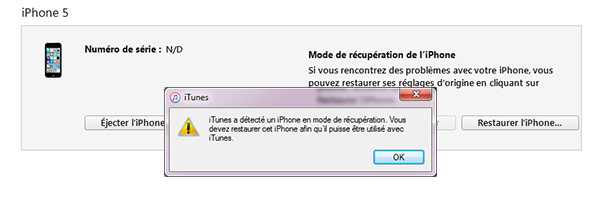
Étape 1 Connecter l’iPhone à l’ordinateur
Utilisez un câble pour connecter l’iPhone ou l’iPad à l’ordinateur :
- macOS Catalina et versions ultérieures : utiliser Finder
- Windows ou anciennes versions de macOS : utiliser iTunes
Étape 2 Entrer en mode DFU
La procédure d’entrée en mode DFU varie légèrement selon le modèle de l’iPhone :
- iPhone 8 et ultérieurs : Éteignez votre iPhone, appuyez brièvement sur le bouton volume plus, ensuite sur le bouton volume moins. Puis appuyez sur le bouton latéral et maintenez-le enfoncé.
- iPhone 7/7 Plus : Éteignez votre iPhone, appuyez simultanément sur les boutons latéraux et le bouton de volume moins jusqu'à ce que l'écran reste noir (mode DFU).
- iPhone 6S et antérieurs : Éteignez votre iPhone, appuyez simultanément sur le bouton accueil et sur le bouton alimentation jusqu'à ce que l'iPhone entre dans le mode DFU.
Étape 3 Détection de l’appareil dans Finder/iTunes
Une fois en mode DFU, l'ordinateur affiche un message indiquant qu'un « iPhone en mode de récupération » a été détecté.
Étape 4 Cliquer sur « Restaurer l’iPhone »
Cliquez sur « Restaurer l’iPhone ». Le système commencera automatiquement à télécharger et à installer la dernière version d’iOS. Le processus peut prendre entre 10 et 30 minutes, et il est important de ne pas déconnecter l’appareil pendant l’opération. Une fois terminé, l’iPhone redémarrera automatiquement.
Étape 5 Reconfigurer l’appareil
Après la restauration, l’iPhone sera réinitialisé à son état d’origine. Le code « Temps d’écran » sera entièrement supprimé et toutes les restrictions système seront désactivées. Vous pourrez choisir de restaurer vos données depuis une sauvegarde iCloud ou de configurer l’appareil comme un nouvel iPhone.
Avis :
Le mode DFU est l'une des méthodes les plus efficaces pour résoudre les problèmes liés au code « Temps d’écran » oublié, car il permet de contourner pratiquement toutes les restrictions au niveau du système. Cependant, sa procédure est relativement complexe et entraîne la suppression totale des données de l'appareil, ce qui représente un risque important pour l'utilisateur standard.
Partie 6. Supprimer un code « Temps d’écran » oublié sans Apple ID avec Aiseesoft iKnockin iPhone Unlocker
Si votre iPhone est limité par la fonctionnalité de Temps d'écran et que vous avez oublié le code ou ne disposez pas des identifiants Apple utilisés pour définir le code Temps d'écran, il est possible de récupérer et changer le code Temps d'écran oublié à l'aide du logiciel Aiseesoft iKnockin iPhone Unlocker. Nous vous recommandons de vérifier que votre appareil provient d'une source légale.
Aiseesoft iKnockin iPhone Unlocker permet de résoudre divers problèmes de codes et mots de passe liés aux appareils iOS. Son outil « Code Temps d'écran » permet de récupérer et de changer le code Temps d'écran oublié sur iPhone et iPad sans perte de données, offrant une solution pratique pour contourner les restrictions.
En plus, ce logiciel permet de supprimer les codes de verrouillage oubliés et le Mobile Device Management (MDM), libérant l'appareil des restrictions imposées par une école ou une entreprise.
- Déverrouiller le code verrouillé de l'écran de l'iPhone, de l'iPad et de l'iPod touch.
- Supprimer l'identifiant Apple oublié et créer un nouveau sur iPhone.
- Réinitialiser le mot de passe de Temps d'Écran sans perte de données.
- Supprimer rapidement MDM (Mobile Device Management) de l'iPhone/iPad.
- Supprimer les paramètres de chiffrement de sauvegarde.
- Prendre en charge iPhone 17 Pro Max/17 Pro/17, iPhone Air, iPhone 16/16 Pro/16 Pro Max, iPhone 15/15 Pro/15 Pro Max, iPhone 14/14 Pro/14 Pro Max, iPhone 13/13 Pro/13 Pro Max, iPhone 12/12 Pro/12 Pro Max, iPhone 11/11 Pro/11 Pro Max, iPhone X/XR/8/7/6/SE et versions antérieures, tous les iPad Pro, iPad Air, iPad mini et iPad, iPod touch 5/4
Suivez les étapes ci-dessous pour supprimer et changer le code Temps d'écran de l'iPhone.
Étape 1 Remarques préalables à l'utilisation
Avant de commencer, vous devez prendre en compte les trois points suivants :
- Assurez-vous qu'iTunes est préalablement installé sur votre PC ou Mac.
- Avant de supprimer le code de Temps d'Écran, assurez-vous que la fonctionnalité « Localiser » est désactivée.
- Après avoir supprimé le code Temps d'Écran, vous devez réinitialiser votre appareil sans perdre vos données.
Étape 2 Connecter l'appareil iOS à l'ordinateur
Ouvrez Aiseesoft iKnockin iPhone Unlocker sur votre ordinateur, puis cliquez sur l'outil « Temps d'Écran ».
Connectez votre appareil iOS à votre ordinateur à l'aide d'un câble USB. Une notification s'affichera sur votre appareil iOS, veuillez cliquer pour autoriser cet ordinateur.
Étape 3 Récupérer le code de Temps d'Écran
Cliquez sur le bouton « Démarrer maintenant » pour continuer. Pour éviter que le processus de déverrouillage ne reste bloqué dans le verrouillage d'activation, vous devez activer le mot de passe à l'écran à l'avance et activer l'identification à deux facteurs en vous rendant dans Réglages > [Votre Nom] > Connexion et sécurité.
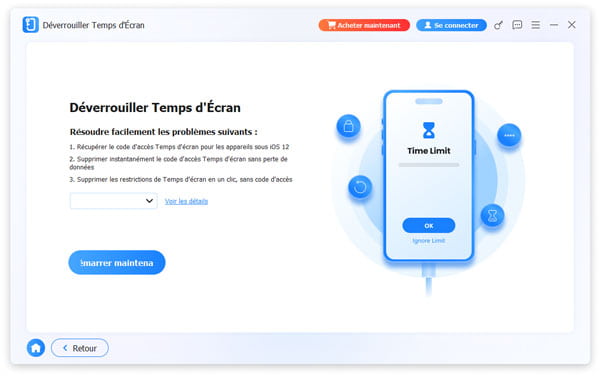
Étape 4 Confirmer et Déverrouiller
Après avoir confirmé tous les paramètres, cliquez sur Déverrouiller pour déverrouiller immédiatement. Mais si votre sauvegarde iTunes a été cryptée, vous devez entrer le mot de passe pour décrypter la sauvegarde et continuer. La récupération du code de restriction prendra quelques secondes, veuillez patienter. Après cela, vous pouvez réinitialiser votre code de restriction.
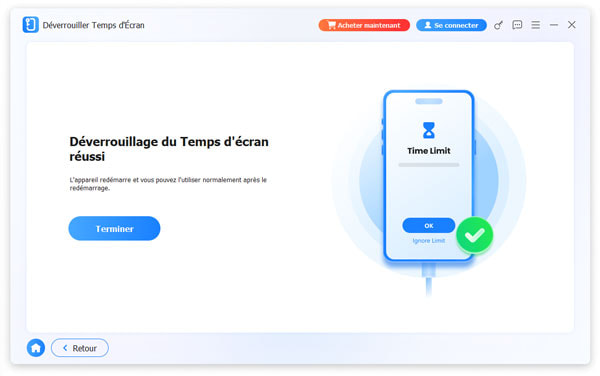
Avis :
L'avantage d'Aiseesoft iKnockin iPhone Unlocker réside dans la simplicité de son utilisation : même sans connaissances techniques, il suffit de suivre les instructions pour mener à bien l'opération. De plus, il permet de supprimer rapidement le code d'accès à l'écran sans avoir besoin d'un identifiant Apple, et prend également en charge la suppression du code de verrouillage de l'iPhone ou de l'iPad. Il est donc adapté aux situations où le mot de passe est oublié ou lorsque l’accès à l’appareil est impossible.
FAQ sur le code Temps d'écran oublié
1. Comment faire si on a oublié le code Temps d'écran ?
Si vous avez oublié le code Temps d'écran, vous pouvez d'abord essayer de le réinitialiser via votre identifiant Apple. Il s'agit de la méthode la plus officielle et la plus sûre. Si vous ne pouvez pas utiliser votre identifiant Apple, vous pouvez également demander à l'organisateur de le modifier via la fonction « Partage familial », ou le récupérer sur un ordinateur à l'aide du Finder ou d'iTunes. Si aucune de ces méthodes ne fonctionne, vous pouvez également envisager d'utiliser un outil de déverrouillage professionnel, tel qu’ Aiseesoft iKnockin iPhone Unlocker, pour supprimer ce mot de passe. Nous vous recommandons toutefois de vous assurer que l'origine de l'appareil est légitime.
2. Est-il possible de récupérer le code Temps d'écran sans perdre de données ?
Dans certains cas, c'est possible. Par exemple, une réinitialisation officielle à l'aide de l'identifiant Apple n'affecte généralement pas les photos, les applications et les autres données stockées sur l'appareil. En revanche, si vous réinitialisez l'appareil en mode de récupération ou en mode DFU, toutes les données seront effacées. La perte ou non de données dépend donc principalement de la solution choisie.
3. Pourquoi l'option « Mot de passe oublié » n'apparaît-elle pas sur mon iPhone ?
Si l'option « Mot de passe oublié ? » n'apparaît pas sur la page « Temps d'utilisation », c'est généralement parce que la version du système est trop ancienne ou que vous n'êtes pas connecté avec l'identifiant Apple utilisé lors de la configuration de cette fonctionnalité. De plus, cette option peut ne pas s'afficher si l'appareil est en mode de gestion du partage familial. Nous vous recommandons de vérifier d'abord si iOS est à jour et de vous assurer que vous êtes bien connecté avec le bon identifiant Apple.
Conclusion
Oublier le code Temps d'écran peut entraver la gestion normale de votre iPhone ou iPad. Cet article présente cinq solutions possibles, notamment la réinitialisation officielle via l'identifiant Apple, la gestion via le partage familial, la restauration via le Finder/iTunes, le mode DFU, ainsi que l'outil de déverrouillage professionnel Aiseesoft iKnockin iPhone Unlocker. Ces différentes méthodes présentent des différences notables en termes de difficulté d'exécution et de conservation des données ; vous pouvez donc choisir celle qui convient le mieux à l'état de votre appareil.


 Rejoignez la discussion et partagez votre voix ici